
- 08-01证件制作全面解析:从普通到···
- 08-01警惕!这5类常见"仿制证件"骗···
- 08-01本地24小时专业证件制作服务···
- 07-3124小时快速制作各类证件,专···
- 07-31证件制作全攻略:从普通证件···
- 07-31本地24小时专业证件制作全攻···


PS如何制作圣诞节优惠券?
发布时间:2025-06-03点击数:282
PS如何制作圣诞节优惠券?
为您推荐相关课程
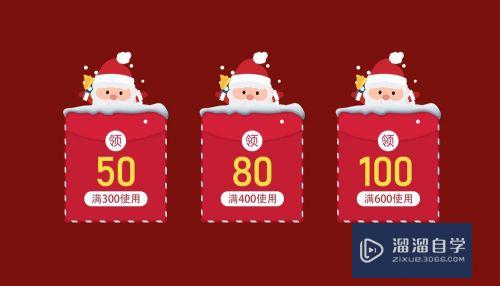
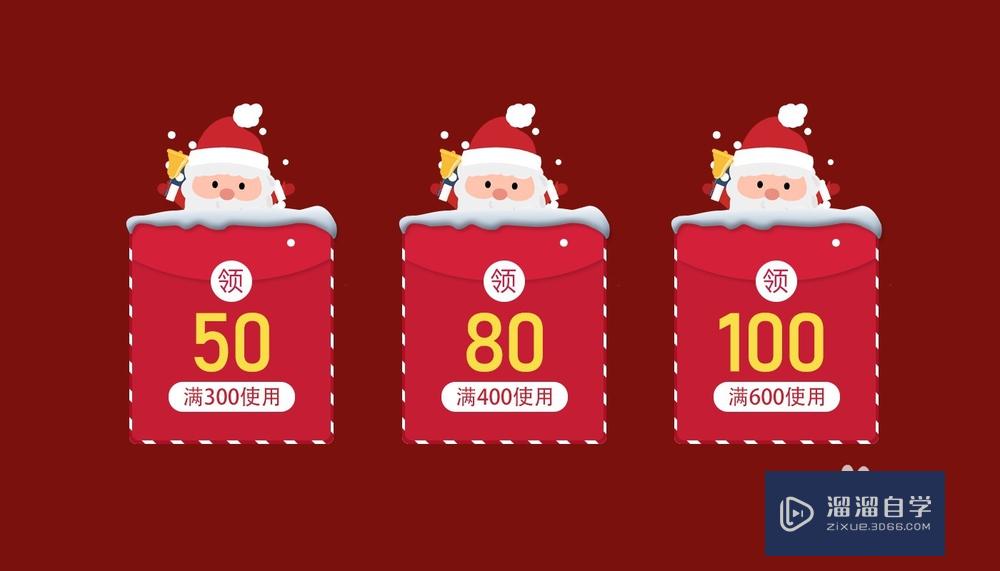
更多课程>>大家好,我是小溜,不同的节日或者节气不同,我们需要制作出对应的活动优惠卷,这是很多淘宝运营需要做的工作,圣诞节现在在国内非常受欢迎,那么PS如何制作圣诞节优惠券?小溜这就来教大家。
工具/软件
硬件型号:微软Surface Laptop Go
系统版本:Windows7
所需软件:PS 2016
方法/步骤
第1步制作条纹背景,常用的是红白或绿白条纹,可按自己喜好,红参考:#c51d34、绿参考:#3D783E
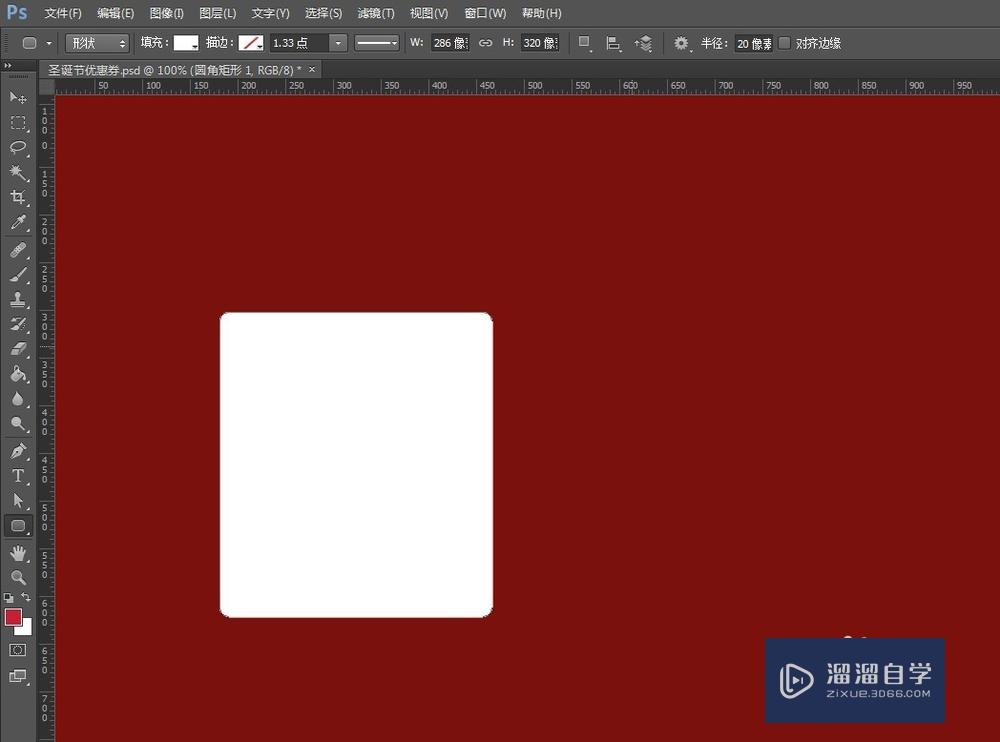
用圆角矩形工具,参考圆角半径20像素,制作一个圆角矩形
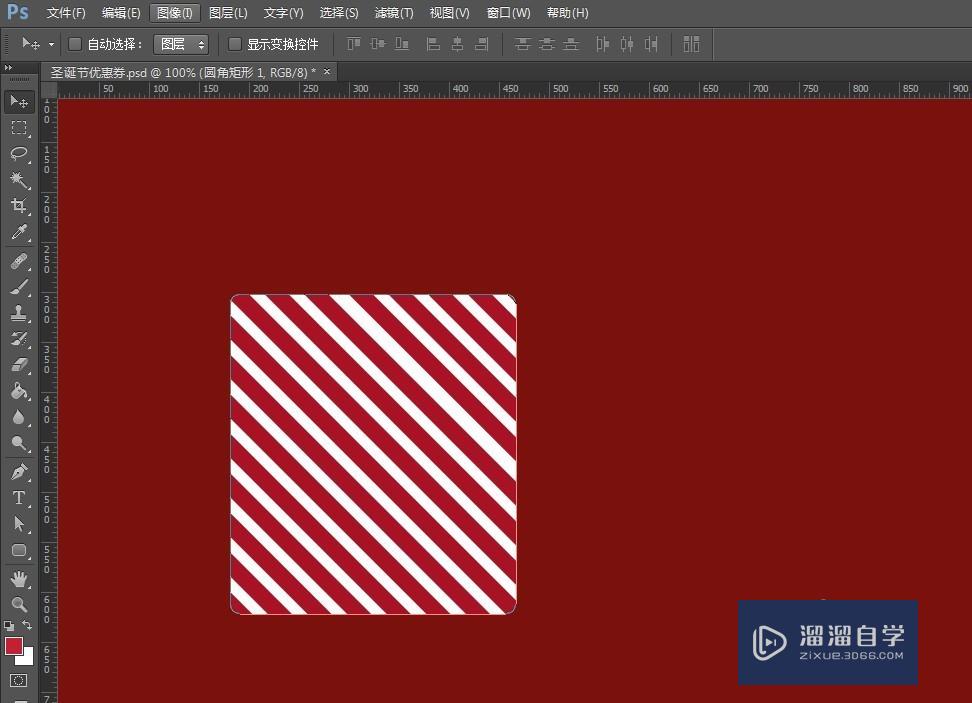
用矩形工具制作多条矩形然后旋转45度,合并条纹为一个图层,用圆角矩形层的选区给其添加蒙版,得到红白条纹背景
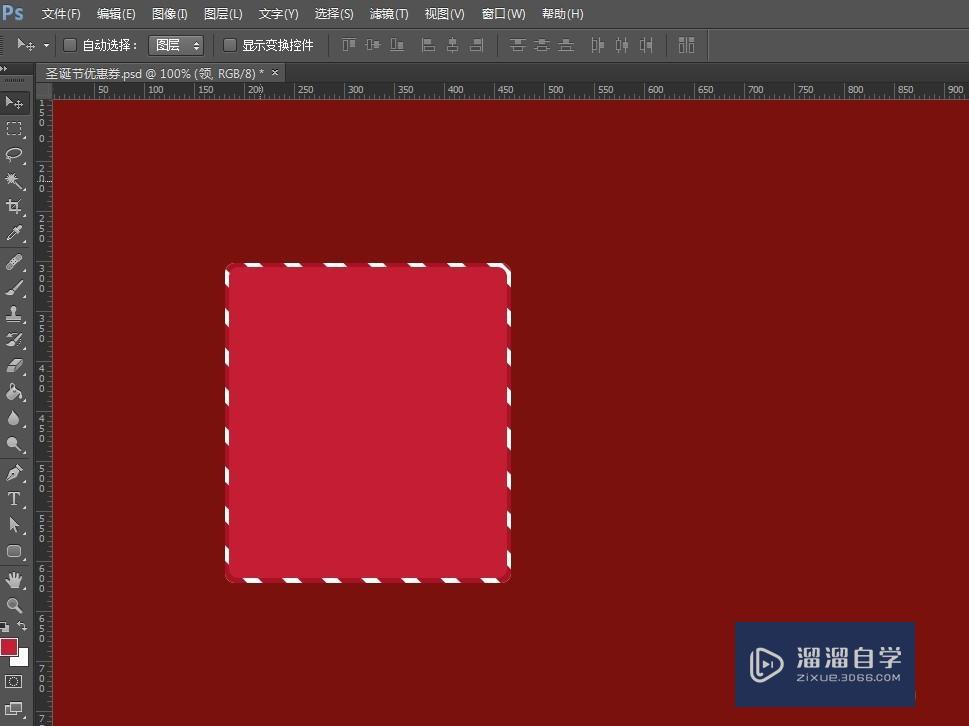
选中圆角矩形,按Ctrl+J复制白色圆角矩形层,按Ctrl+T变换缩放小一点,填充颜色更改为#c51d34,置于顶层
画椭圆,营造红包效果,填充色:#d42039,并添加投影
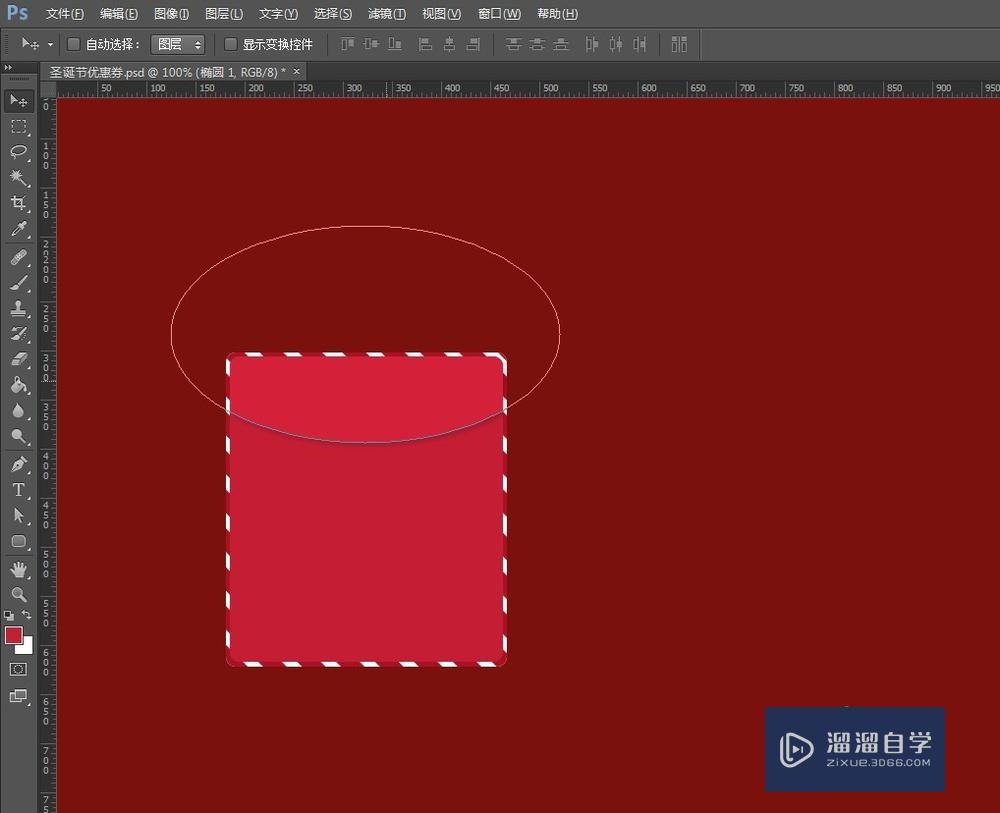
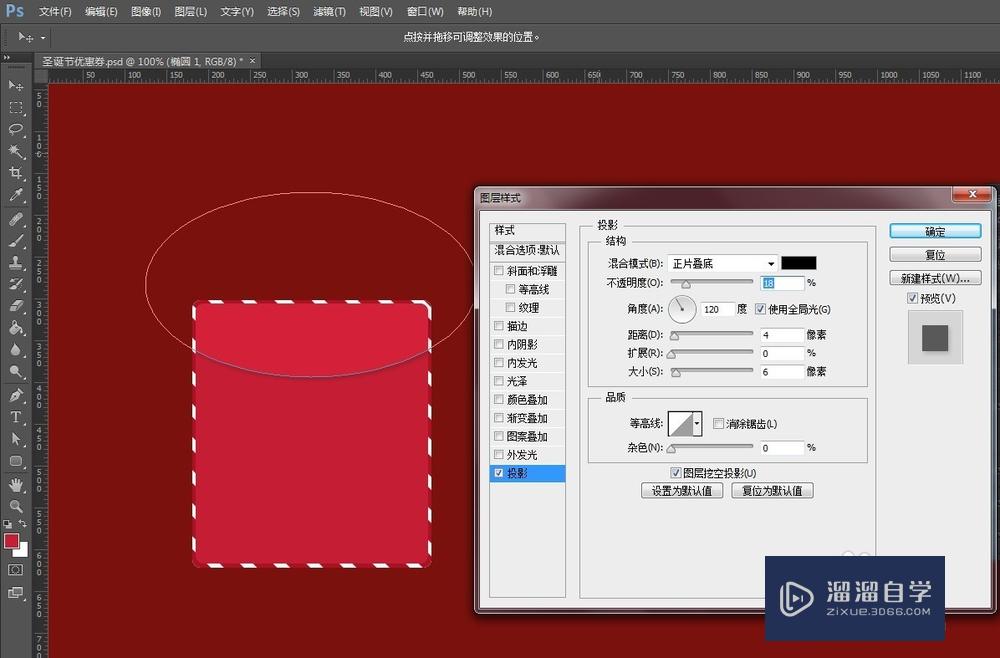
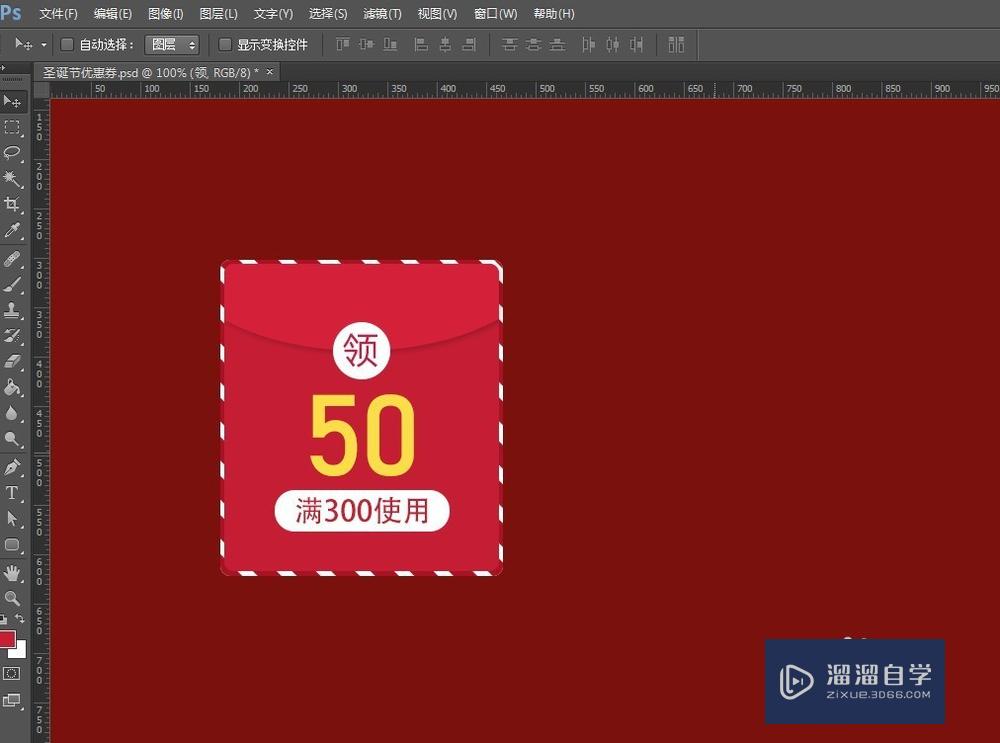
放文案,一般就是满多少减多少,这部分比较简单
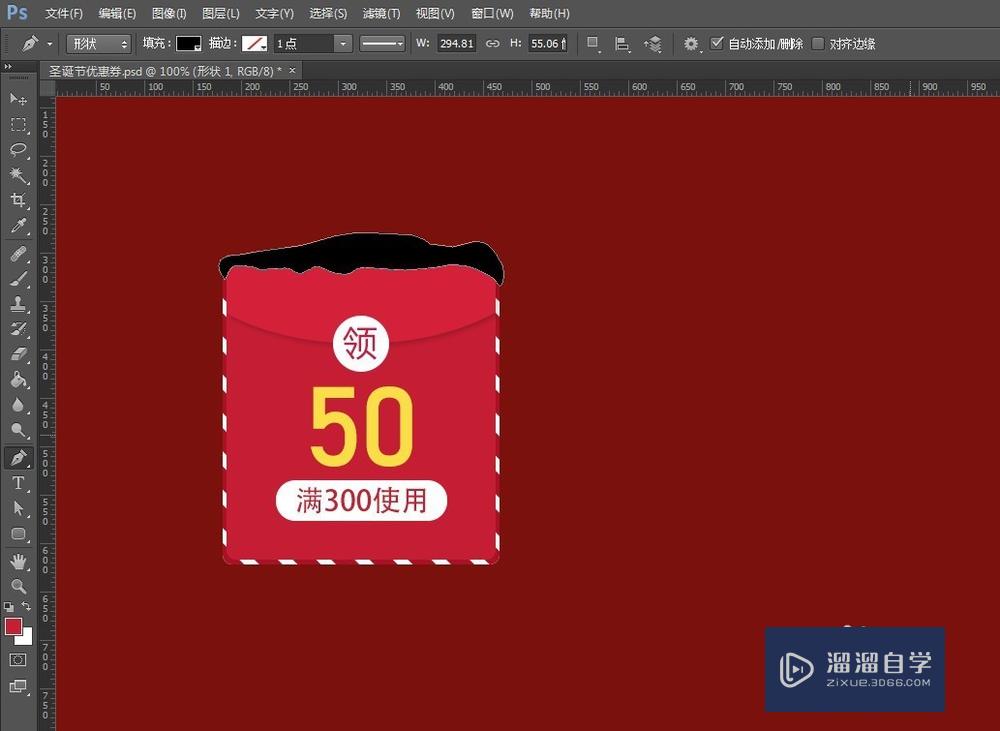
用钢笔工具在顶部画雪块,设置图层样式,渐变的颜色参考蓝到白,蓝色为:#99b1c9
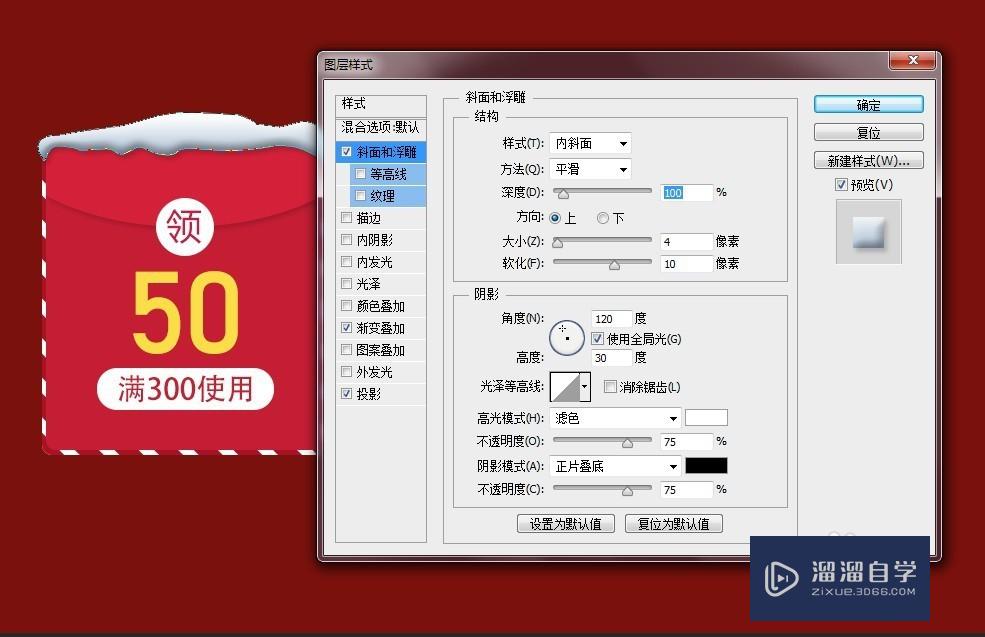
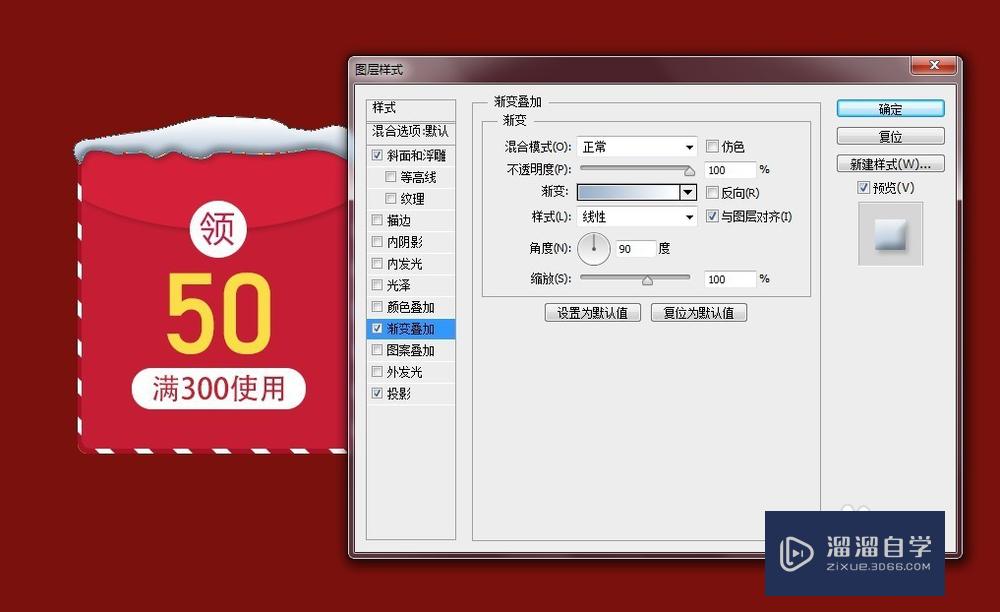
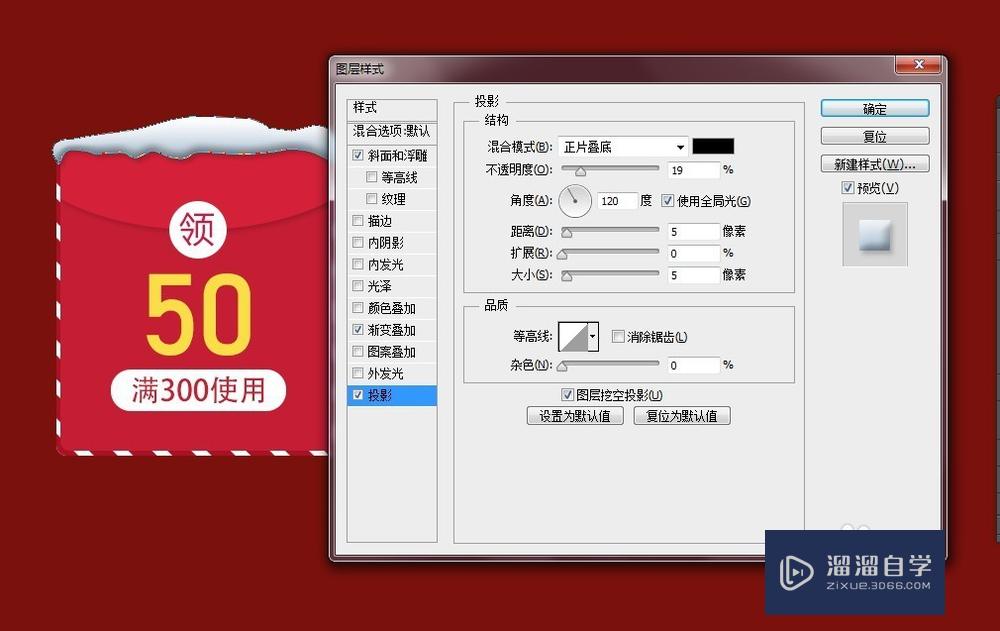
最后找个圣诞老人放上面装饰一下那一个优惠券就完成啦
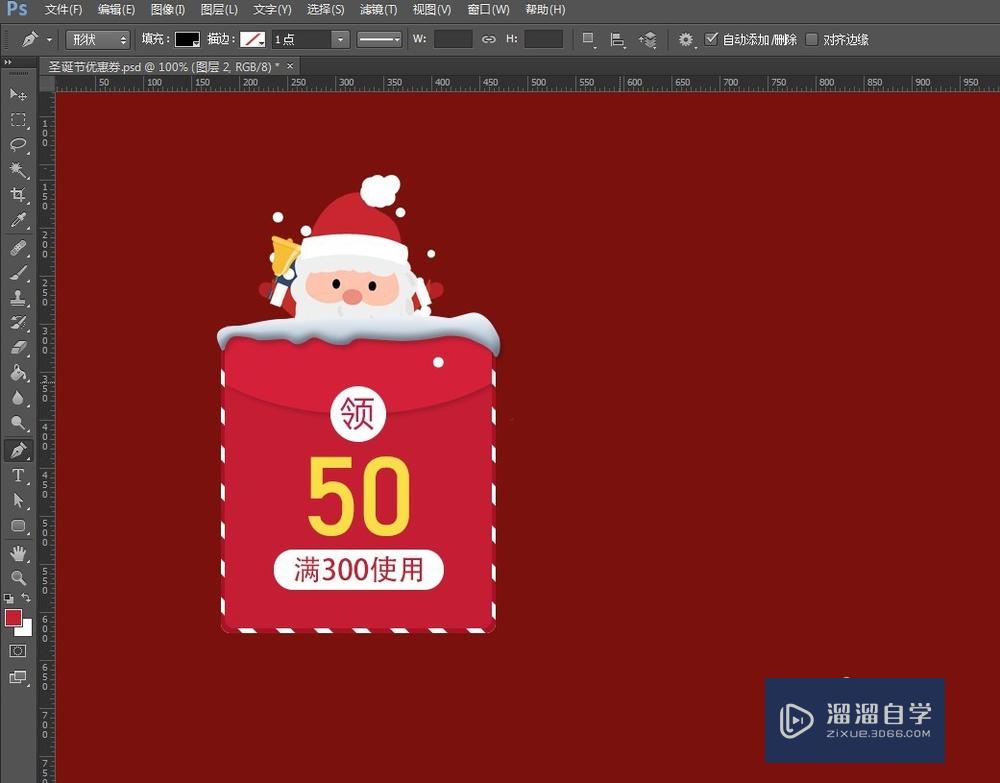
将全部图层选中,按Ctrl+G合并组,按Ctrl+J就可以复制多个券了
注意/提示
希望“PS如何制作圣诞节优惠券?”这篇文章能给大家带来一些帮助,如果大家觉得内容有点晦涩难懂的话,建议动手实操!想要了解相关更多课程也可以点击这里查看更多PS课程>>
特别声明:以上文章内容来源于互联网收集整理,不得将文章内容用于商业用途,如有关于作品内容、版权或其它问题请与溜溜客服联系。
