
- 08-01证件制作全面解析:从普通到···
- 08-01警惕!这5类常见"仿制证件"骗···
- 08-01本地24小时专业证件制作服务···
- 07-3124小时快速制作各类证件,专···
- 07-31证件制作全攻略:从普通证件···
- 07-31本地24小时专业证件制作全攻···


PS如何制作金色水波效果?
PS如何制作金色水波效果?
为您推荐相关课程
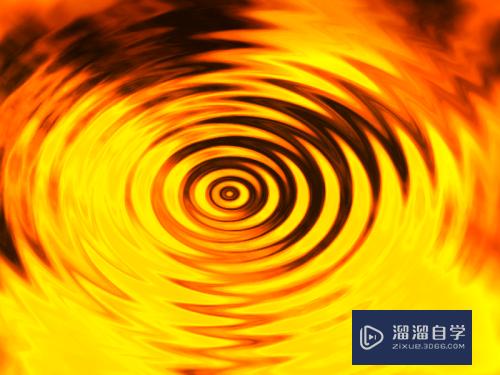
更多课程>>大家好,我是小溜,在PS里面进行一些睡眠制作时,经常会需要赋予颜色,像是很多青色的湖水,或者魔幻一点的也有金色的水,那么PS如何制作金色水波效果呢?利用PS制作金色水波效果,主要使用了PS的滤镜功能,来看看具体步骤吧!
硬件型号:微软Surface Laptop Go
系统版本:Windows7
所需软件:PS 2016
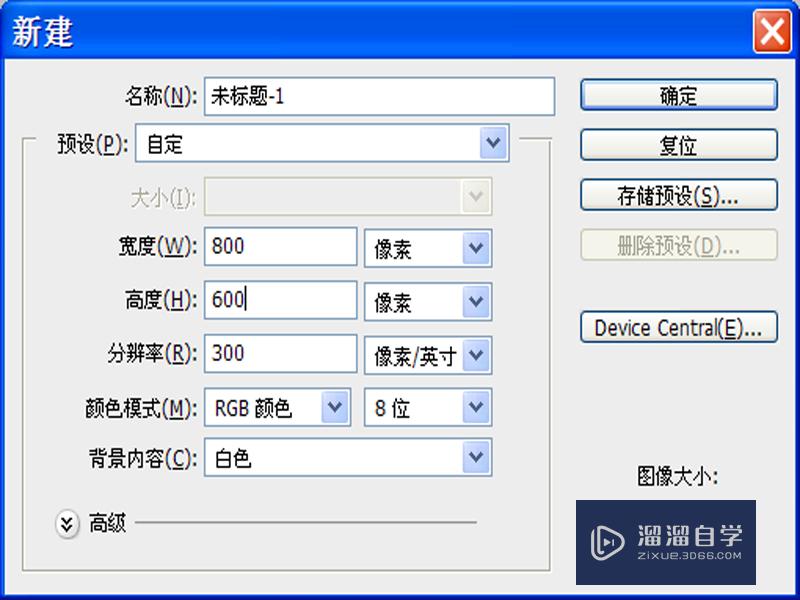
首先启动Photoshop cs5,执行文件-新建命令,新建一个大小为800*600,分辨率为300,背景颜色为白色的文档。
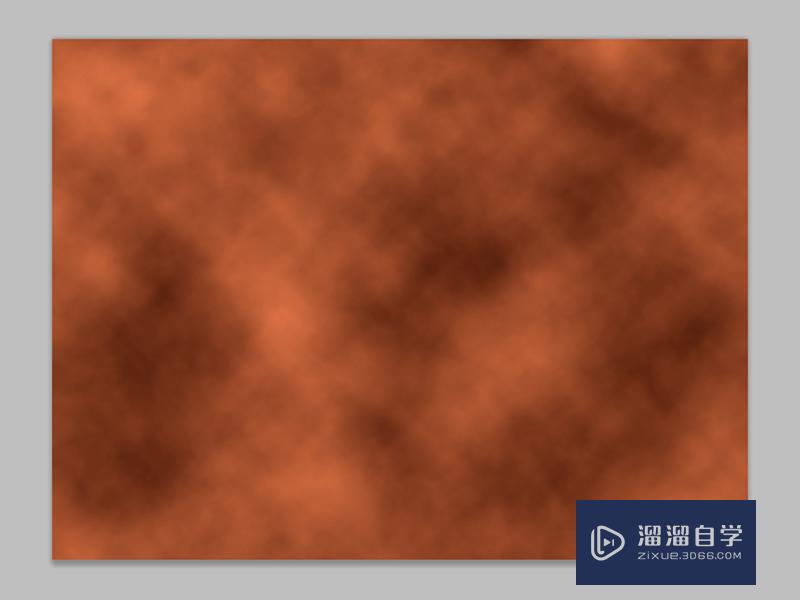
填充黑色,新建图层1,设置前景色#f5804e,背景色#481706,执行滤镜-渲染-云彩命令。
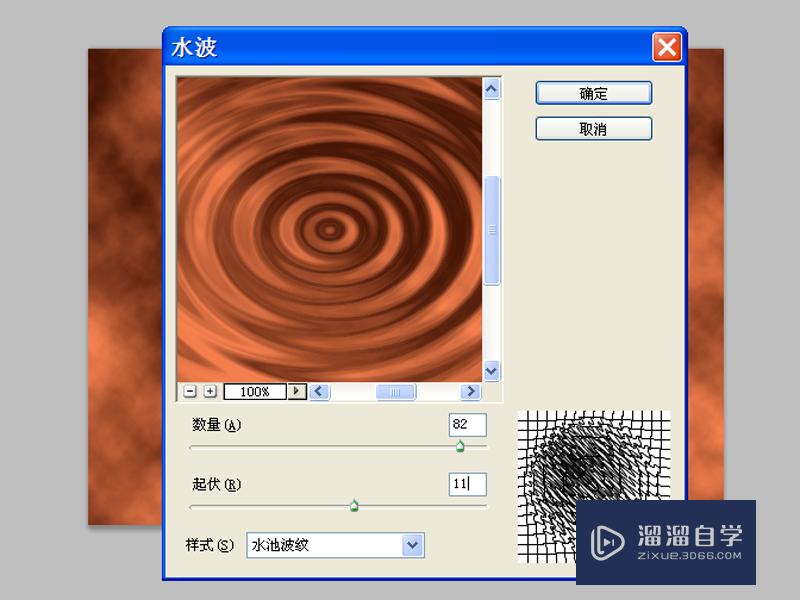
执行ctrl+alt+f组合键加强效果,执行滤镜-扭曲-水波命令,在弹出的对话框中设置数量为82,起伏为11,样式为水池波纹,点击确定按钮。
执行编辑-自由变换命令,调整大小和位置,接着执行ctrl+j组合键复制一个新图层1副本。
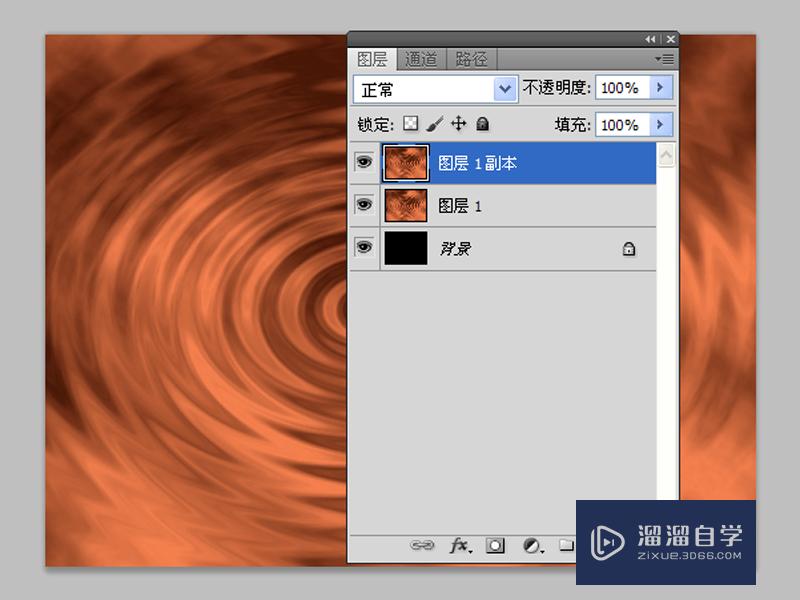
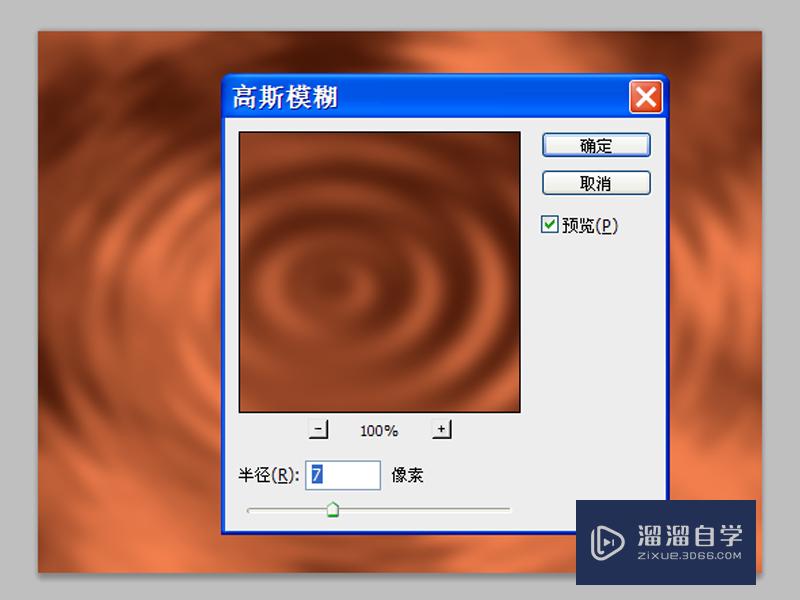
执行滤镜-模糊-高斯模糊命令,在弹出的对话框中设置半径为7像素,点击确定按钮。
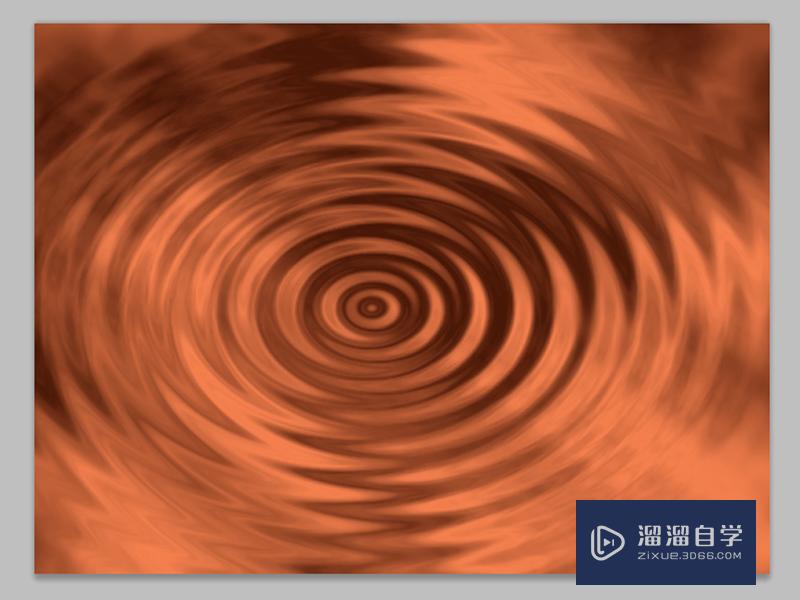
接着点击添加矢量蒙版按钮,选择工具箱里画笔工具,设置颜色为黑色,在画布中心进行涂抹,修改该图层的不透明度为70.
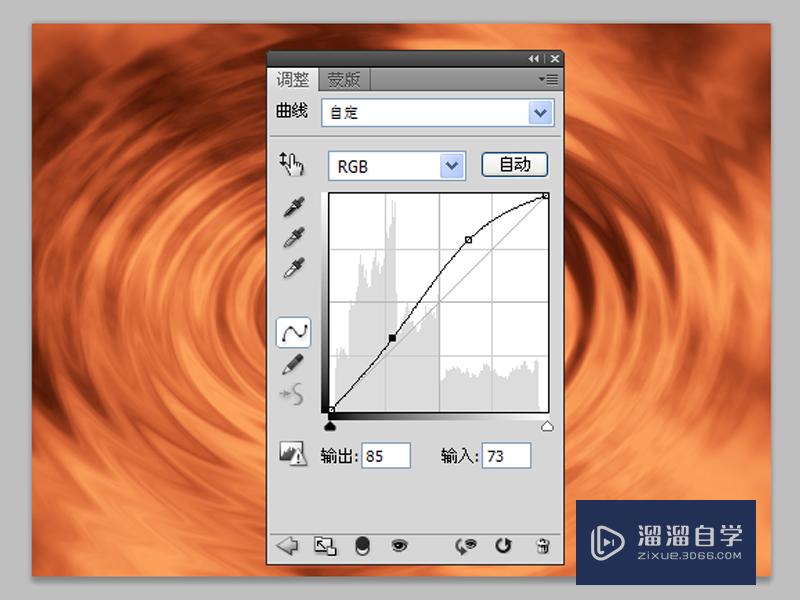
点击图层面板中的创建新的填充或调整图层按钮,从中选择曲线选项,调整曲线形状,调出金黄色即可。
新建图层2,选择工具箱里画笔工具,设置不透明度为30,在画布周边进行涂抹。
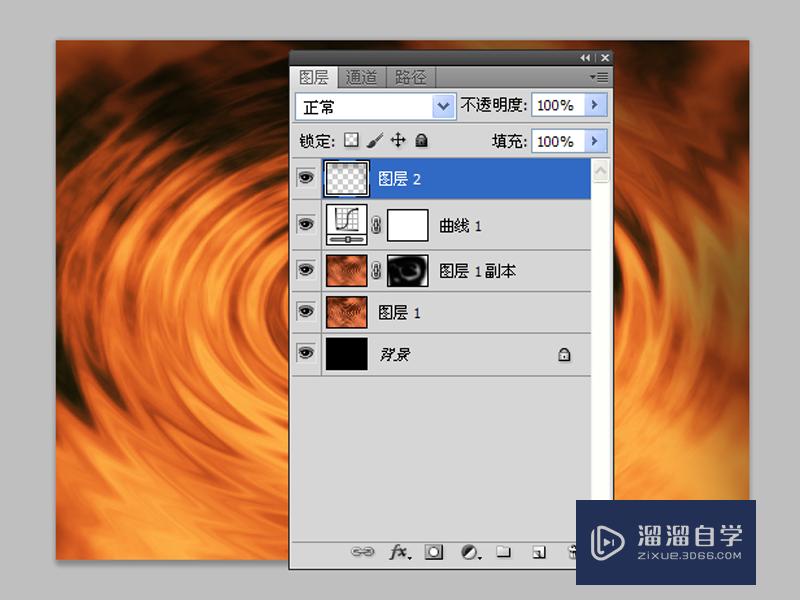
再次点击创建新的填充或调整图层按钮,从中选择渐变映射,点击渐变选择色谱点击确定。
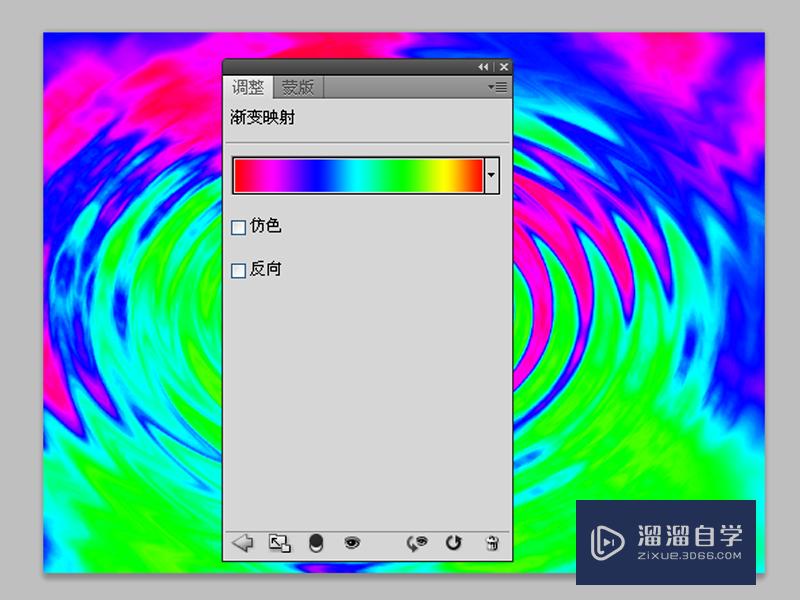
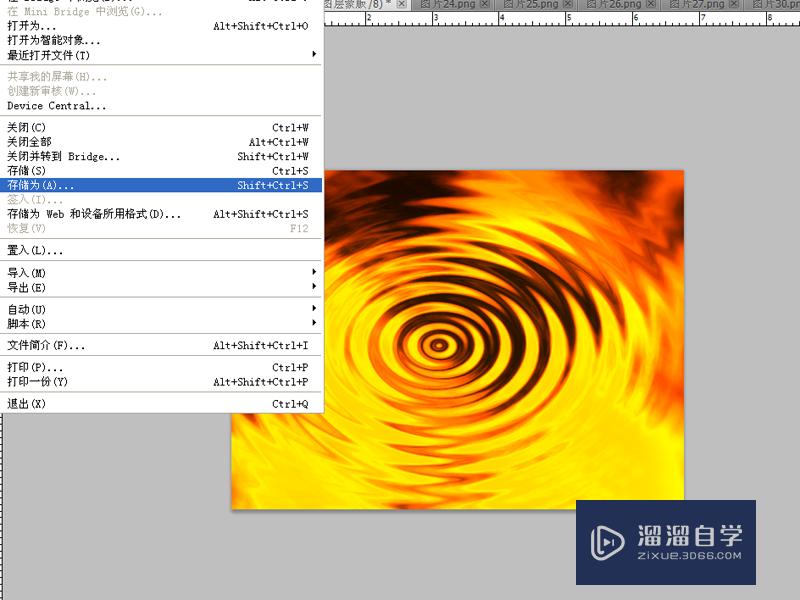
修改该图层的混合模式为叠加,这样就制作完成了,执行文件-存储为命令,在弹出的对话框中输入名称,保存在桌面上即可。
希望“PS如何制作金色水波效果?”这篇文章能给大家带来一些帮助,如果大家觉得内容有点晦涩难懂的话,建议动手实操!想要了解相关更多课程也可以点击这里查看更多PS课程>>
特别声明:以上文章内容来源于互联网收集整理,不得将文章内容用于商业用途,如有关于作品内容、版权或其它问题请与溜溜客服联系。
