
- 08-01证件制作全面解析:从普通到···
- 08-01警惕!这5类常见"仿制证件"骗···
- 08-01本地24小时专业证件制作服务···
- 07-3124小时快速制作各类证件,专···
- 07-31证件制作全攻略:从普通证件···
- 07-31本地24小时专业证件制作全攻···


PS怎么用吸管吸取屏幕的颜色?
发布时间:2025-05-12点击数:137
PS怎么用吸管吸取屏幕的颜色?
为您推荐相关课程
更多课程>>大家好,我是小溜,PS软件填充颜色,我们可以打开拾色器来选择自己喜欢的颜色,如果指定我们要哪种颜色,我们就要用到吸管工具吸取,所以这个工具的使用频率还是很高的,本次一起来了解和学习PS怎么用吸管吸取屏幕的颜色的吧!
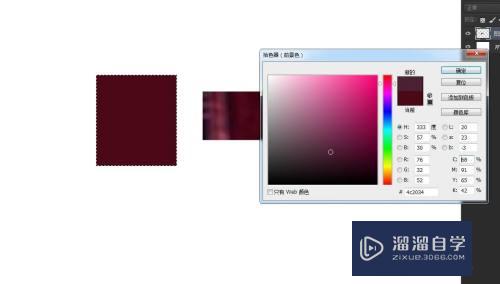
工具/软件
硬件型号:华为MateBook D 14
系统版本:Windows7
所需软件:PS 2018
方法/步骤
第1步启动软件,新建文件
启动PS软件,新建一个文件,绘制一个矩形选框
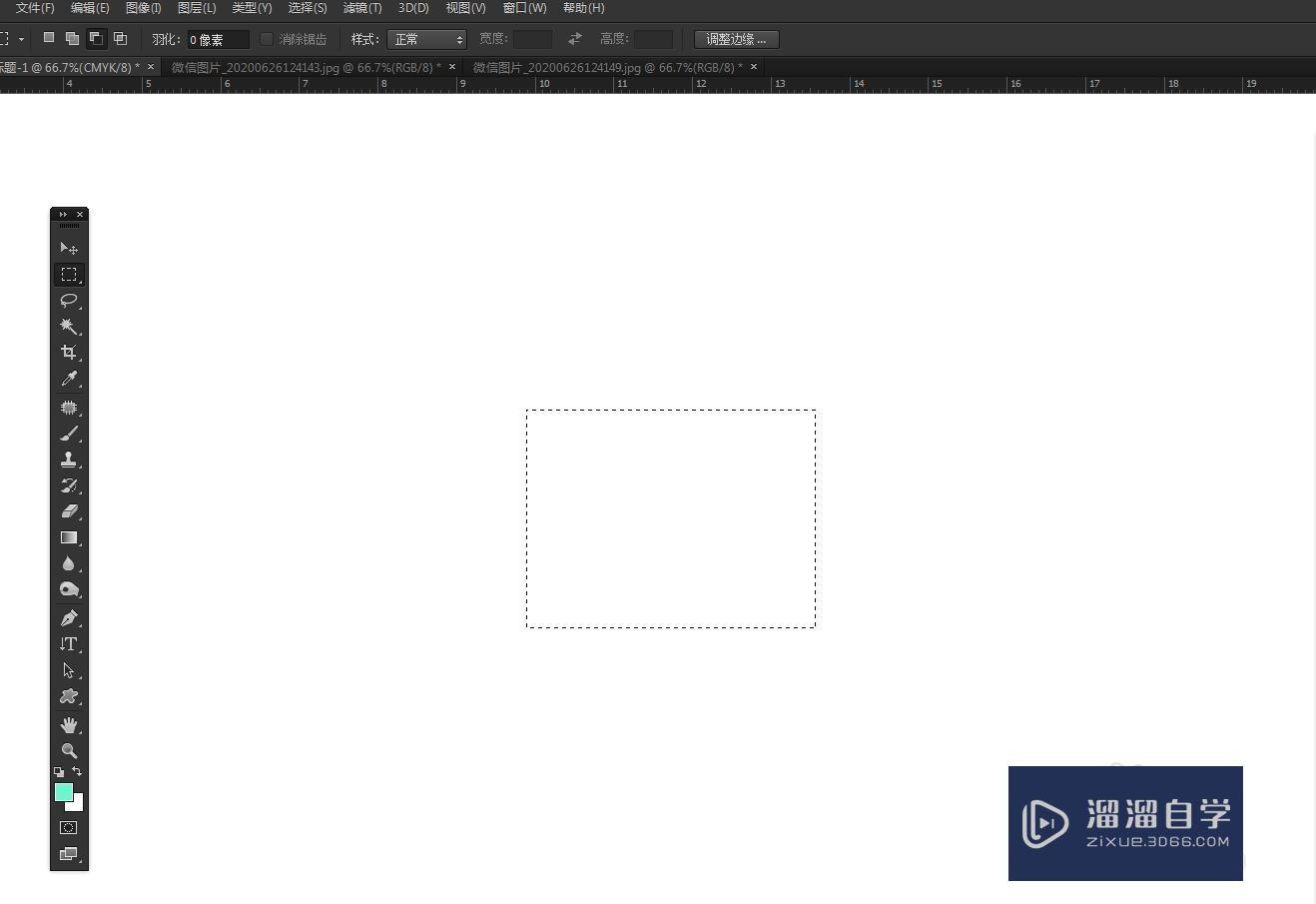
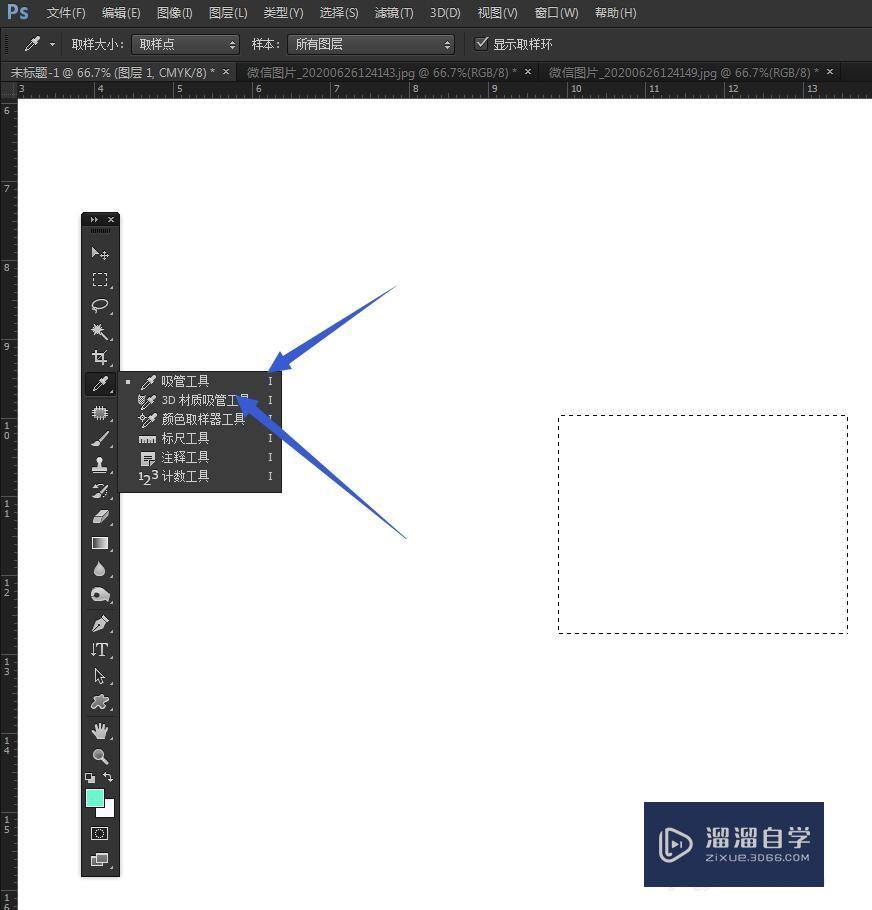
吸管工具
在工具栏中选择吸管工具,可以吸取我们需要的颜色
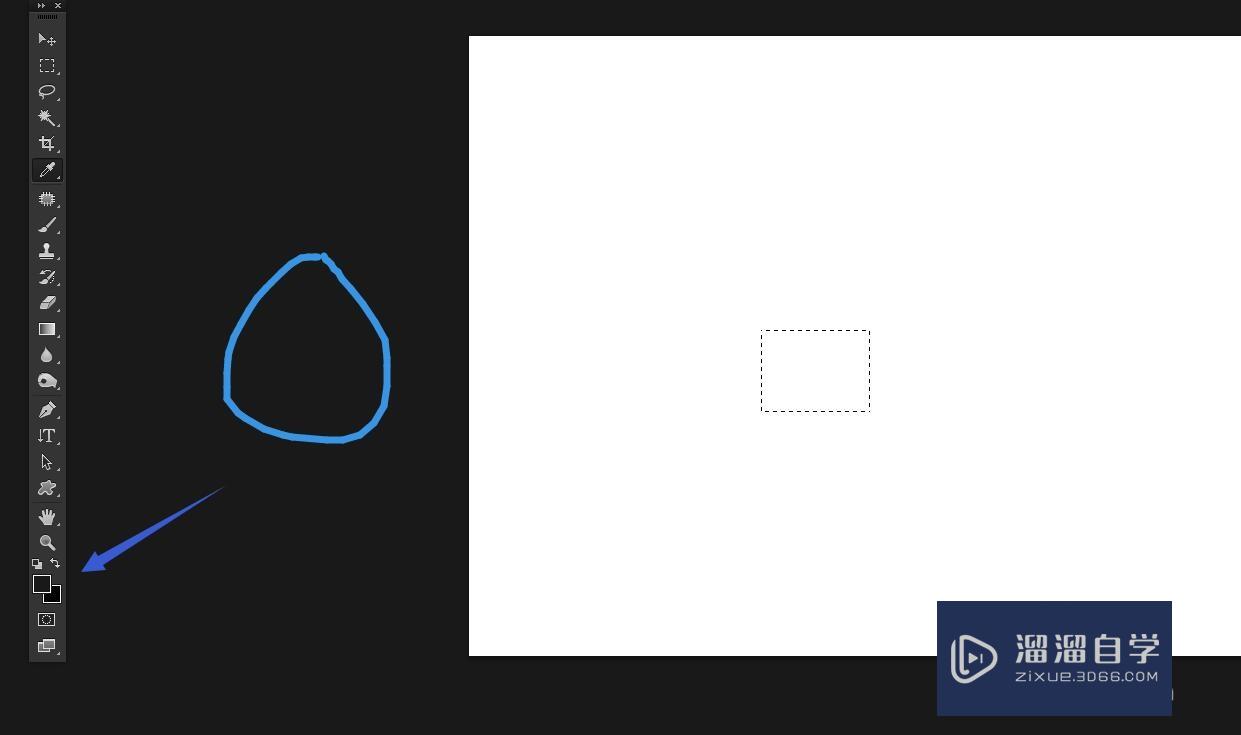
新建图层填充
比如我在软件界面点击吸取,是一个黑色,可以直接填充
桌面颜色
如果我想要吸取屏幕外比如桌面的颜色,吸管有点不好用
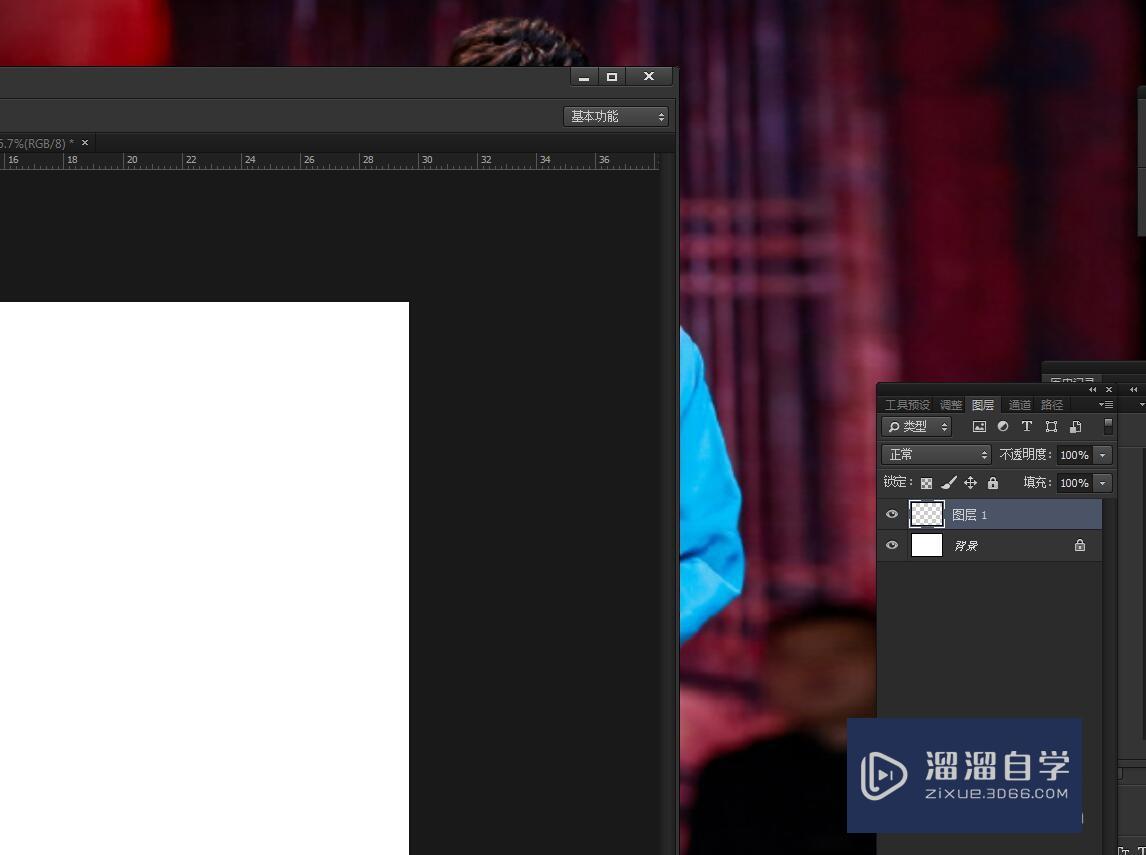
快速截图
使用快捷键截图桌面的部分,粘贴到文件中
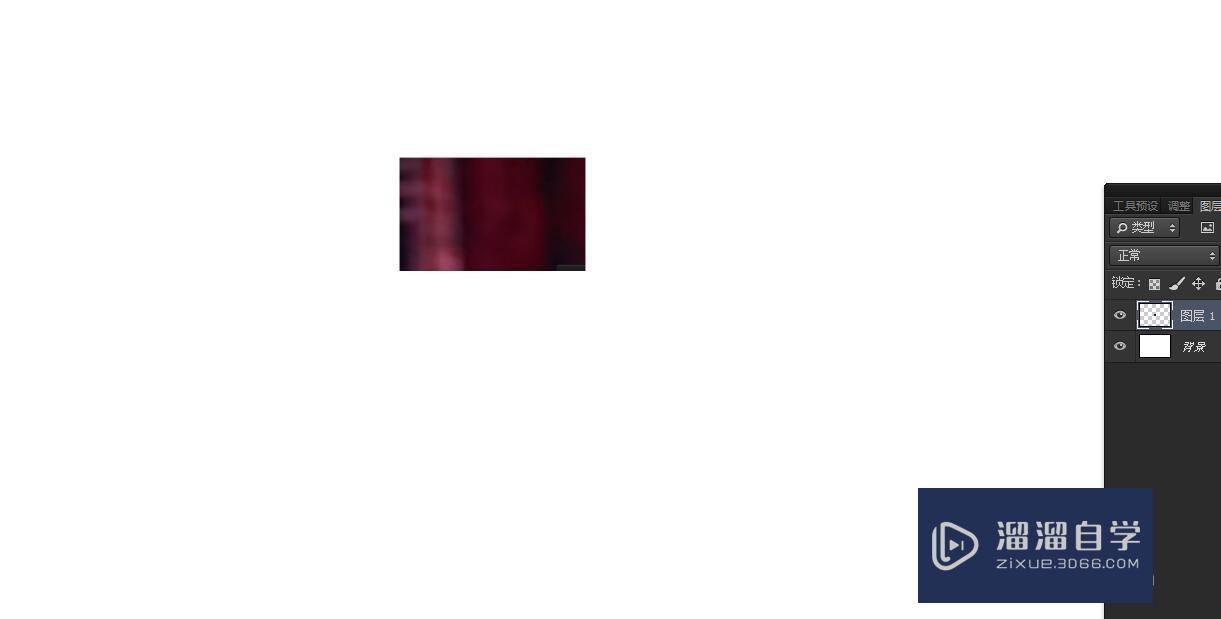
吸管工具吸取
这时候再用吸管工具吸取颜色,就非常方便了,点击吸取填充
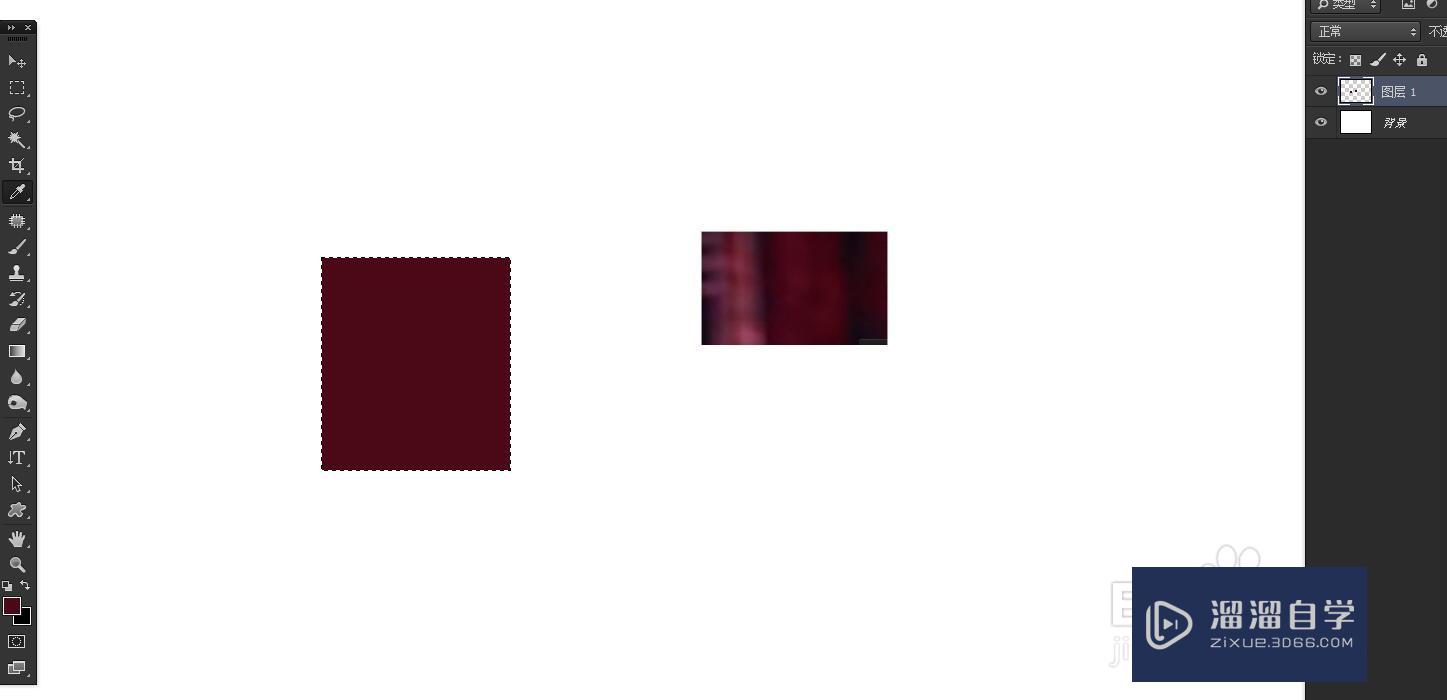
打开拾色器
可以打开拾色器直接吸取颜色,这样就方便我们观察到颜色的色值
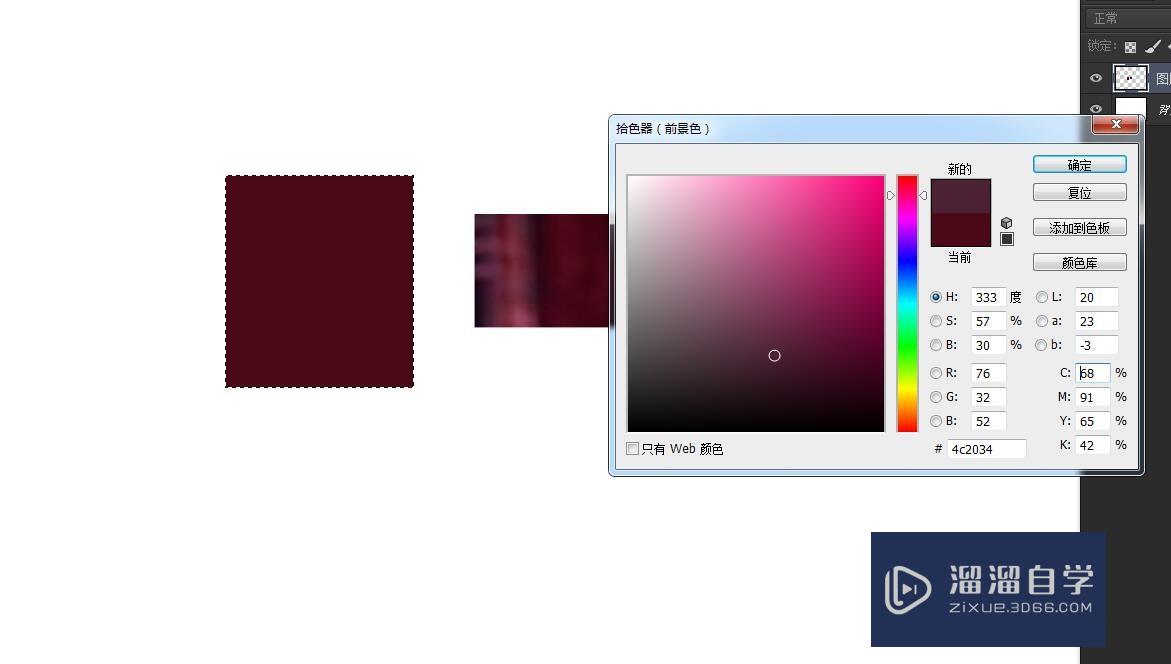
注意/提示
对于“PS怎么用吸管吸取屏幕的颜色?”的内容就分享到这里了,希望帮助您解决困惑。还是不明白的话,可以点击这里了解更多关于“PS”课程>>
特别声明:以上文章内容来源于互联网收集整理,不得将文章内容用于商业用途,如有关于作品内容、版权或其它问题请与溜溜客服联系。
