
- 08-01证件制作全面解析:从普通到···
- 08-01警惕!这5类常见"仿制证件"骗···
- 08-01本地24小时专业证件制作服务···
- 07-3124小时快速制作各类证件,专···
- 07-31证件制作全攻略:从普通证件···
- 07-31本地24小时专业证件制作全攻···


Photoshop文字工具打不出字怎么办?
Photoshop文字工具打不出字怎么办?
为您推荐相关课程
更多课程>>大家好,我是小溜。绝大部分情况下,我们在Photoshop设计图纸的时候都会需要使用到文字工具,可是很多时候使用了文字工具还是打不出字,输入的文字都不显示,对于Photoshop文字工具打不出字怎么办呢?小溜有一个方法分享给大家。
硬件型号:惠普(HP)暗影精灵8
系统版本:Windows7
所需软件:Photoshop CS3
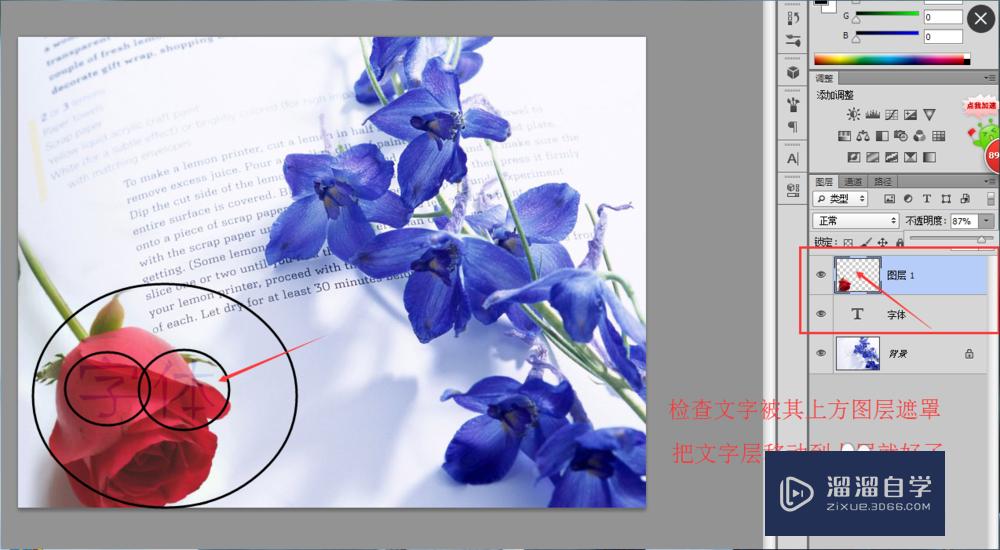
首先检查下字体大小是否过小;文字图层是否被其它图层遮挡。
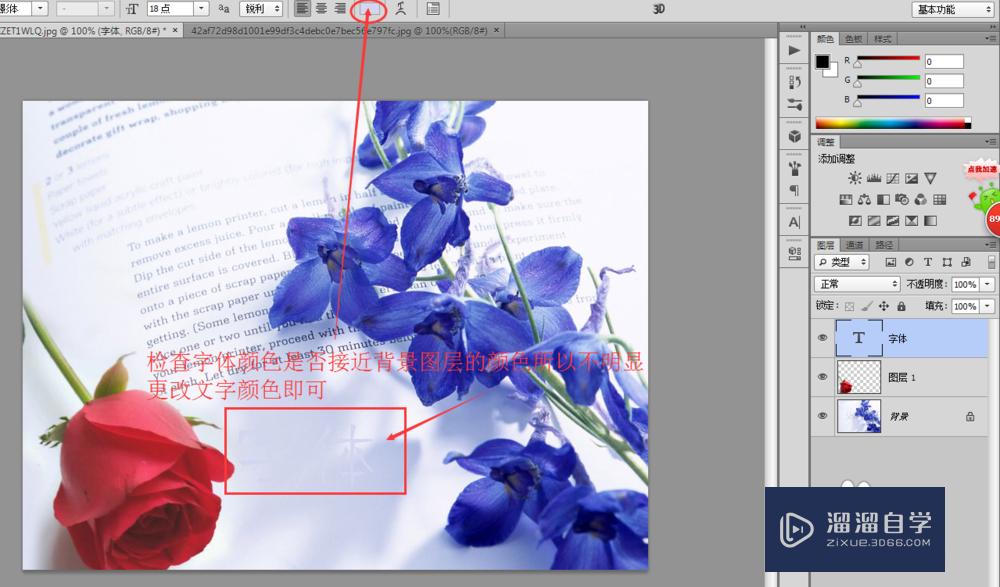
文字颜色是否融于背景中,接近下方图层颜色,所以才看不到。
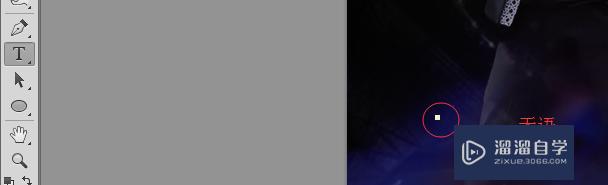
特殊情况:文字工具输入后,闪动的竖标不见了,只有一个小点,打字后也只能看见一个小点,仔细查看颜色和文字大小的设置都没出现问题,最后小溜终于发现是文档大小和图层分辨率的原因!解决方法如下
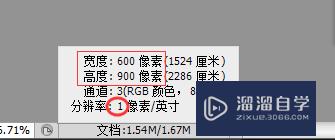
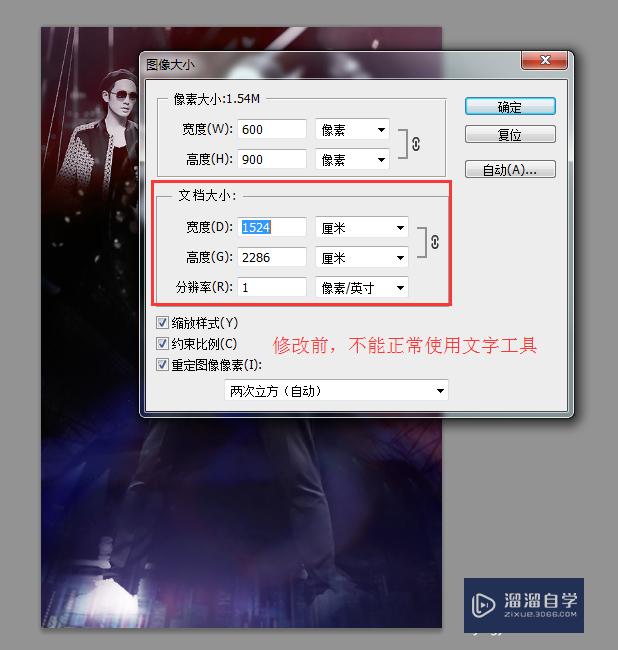
先查看此图的图像信息,记住宽高像素值,宽为600像素,高是900像素。问题来了,分辨率竟然只有1,!!一般情况下,正常的分辨率为72。
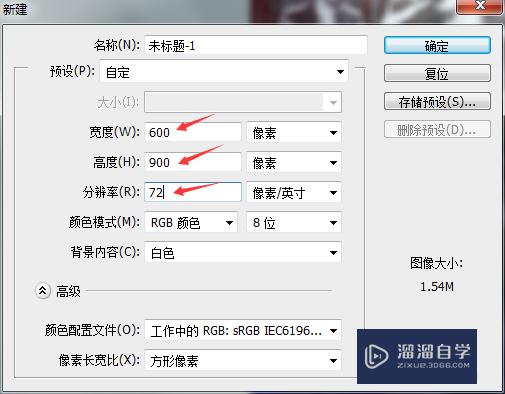
新建一个同样宽600高900像素值的白色文档,并且建立图片时分辨率一定要写成72。你会发现这个白色图片可以正常使用文字工具打出字
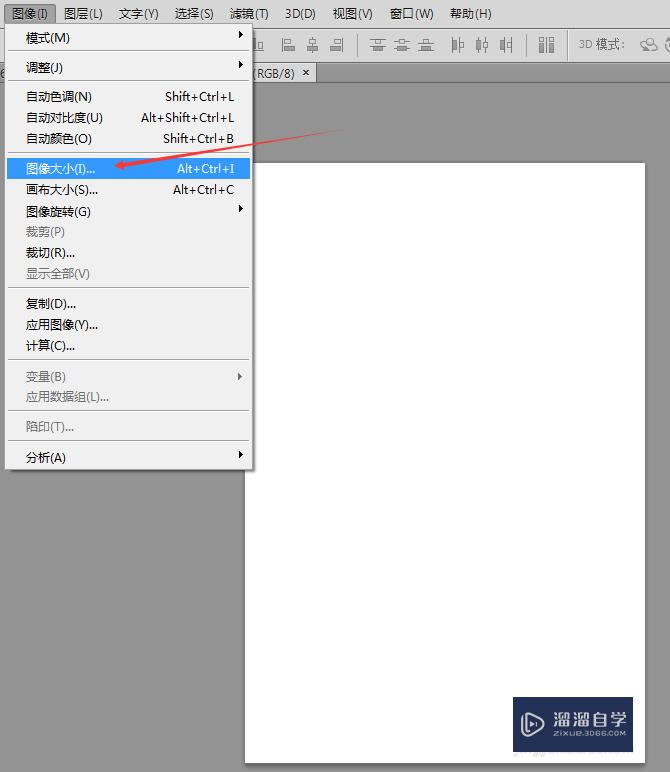
查看我们建立好的白色图片的图像大小,依次点击-图像-图像大小,快捷键Alt+Ctrl+I也能调出。
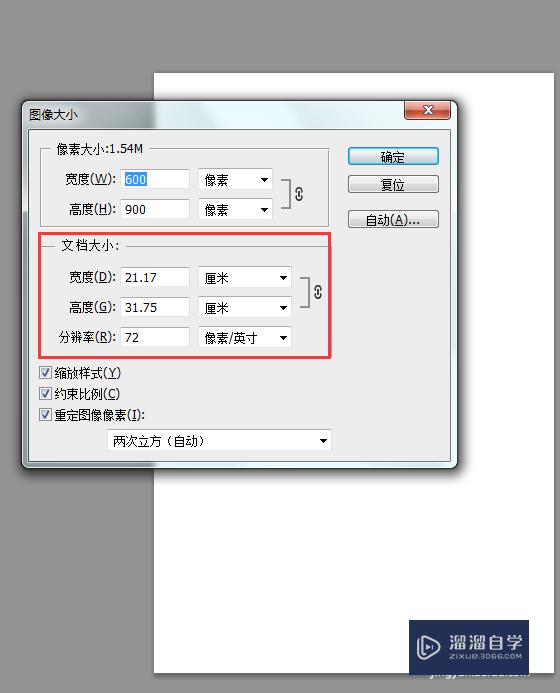
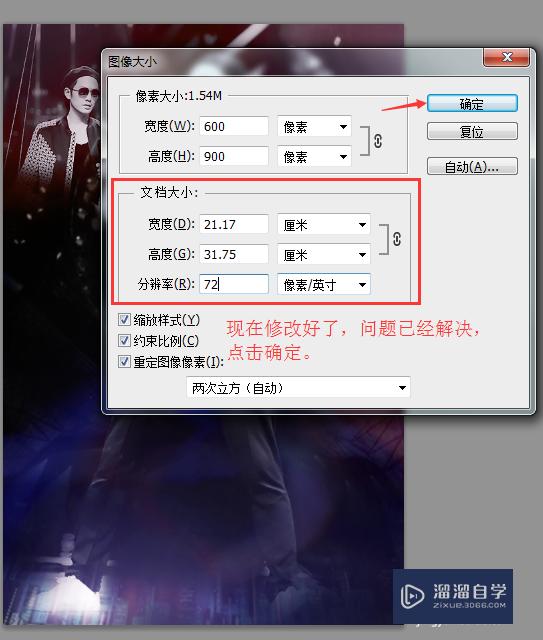
查看打开窗口下半部分的文档大小信息,接下来会以同样的数值更改到刚刚不能打字的图像大小中以解决此问题。
返回到不能打字的图像中,Alt+Ctrl+I调出图像大小,修改文档大小,数值和之前新建的白色图片文档大小要一致。改好数值后点击确定。这时候再用文字工具打字,就不会是一点了,
本教程完,希望能帮到大家,谢谢阅读。
以上“Photoshop文字工具打不出字怎么办?”的内容小溜就介绍到这里,希望小溜今天分享的内容能够帮助小伙伴们解决问题。想要深入了解Photoshop操作,点击这里可以观看更多。
特别声明:以上文章内容来源于互联网收集整理,不得将文章内容用于商业用途,如有关于作品内容、版权或其它问题请与溜溜客服联系。
