
- 08-01证件制作全面解析:从普通到···
- 08-01警惕!这5类常见"仿制证件"骗···
- 08-01本地24小时专业证件制作服务···
- 07-3124小时快速制作各类证件,专···
- 07-31证件制作全攻略:从普通证件···
- 07-31本地24小时专业证件制作全攻···


PS的再制功能怎么用?
发布时间:2025-05-06点击数:143
PS的再制功能怎么用?
为您推荐相关课程
更多课程>>大家好,我是小溜,PS的再制功能可以实现很多效果,我们在进行海报制作的时候,偶尔会使用到这个功能,但是比较冷门,很多小伙伴还不知道PS的再制功能怎么用,不过没关系,小溜这就来教大家。
工具/软件
硬件型号:戴尔灵越15
系统版本:Windows7
所需软件:PS 2016
方法/步骤
第1步打开软件,然后导入素材,如下图所示;
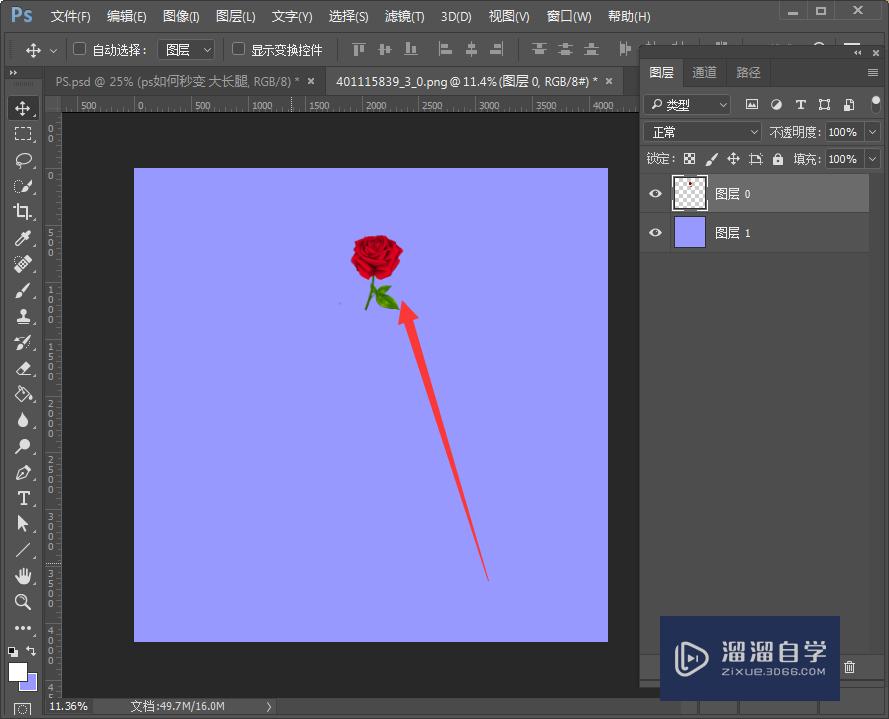
接着我们ctrl+T自由变换,移动中心点;
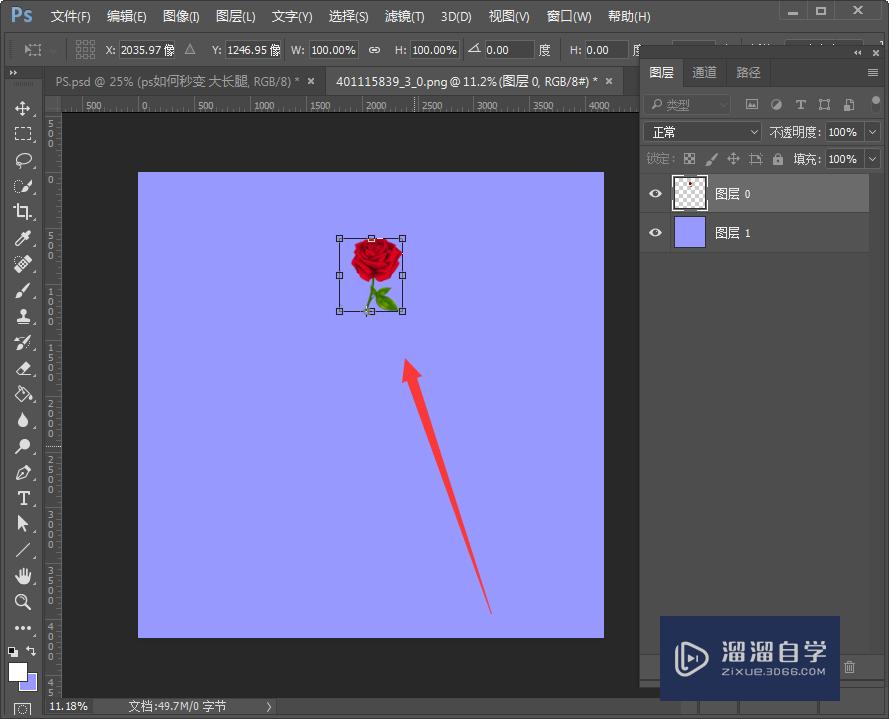
然后我们在上方角度处输入合适的角度,按下回车键确定;
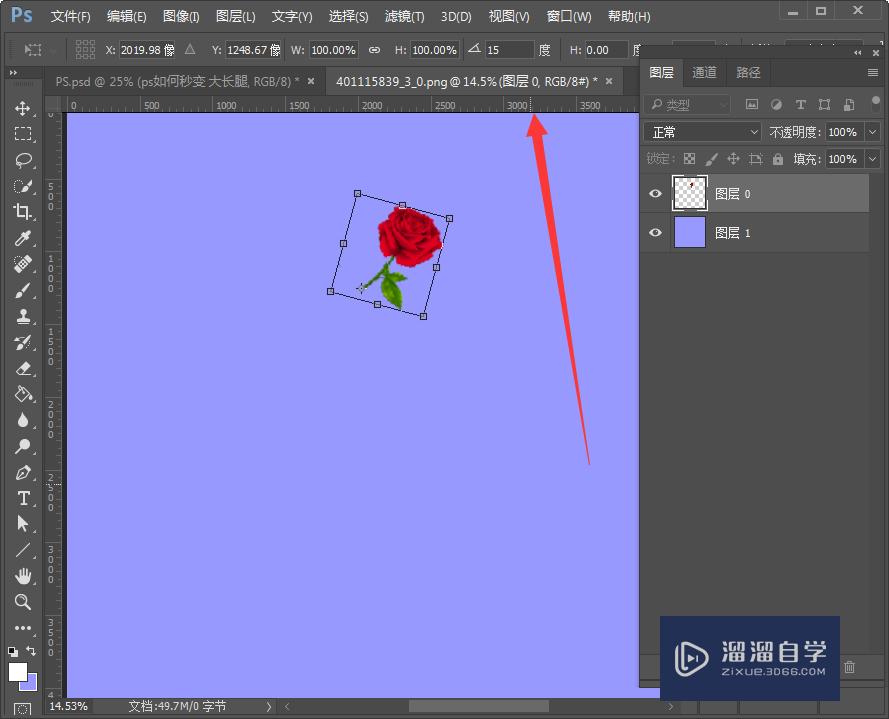
接着我们同时按住ctrl+shift+alt+T,进行旋转再制即可;
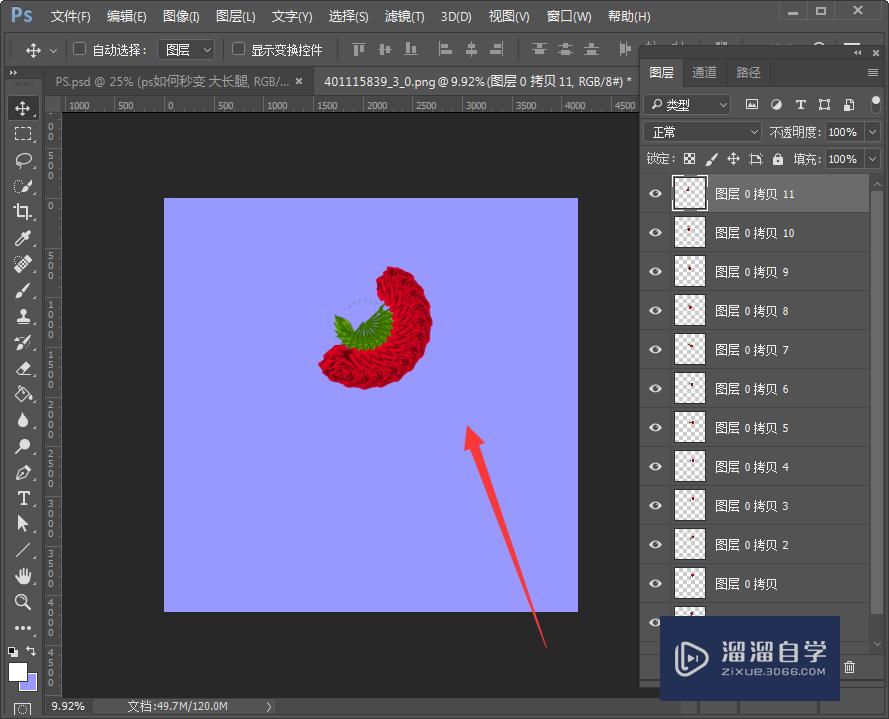
我们多复制几个,就能变成如下图所示花圈了;
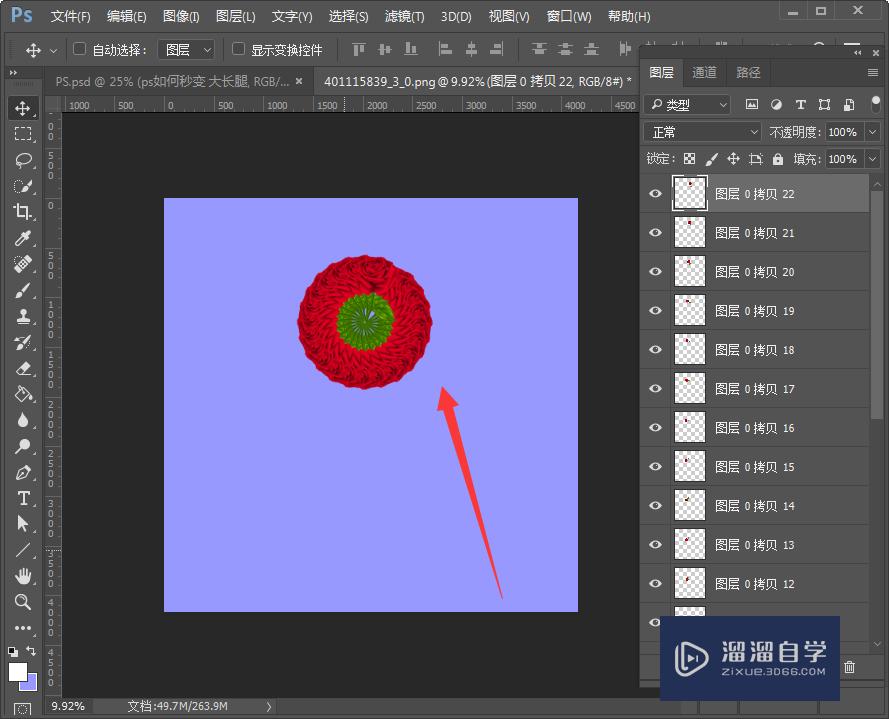
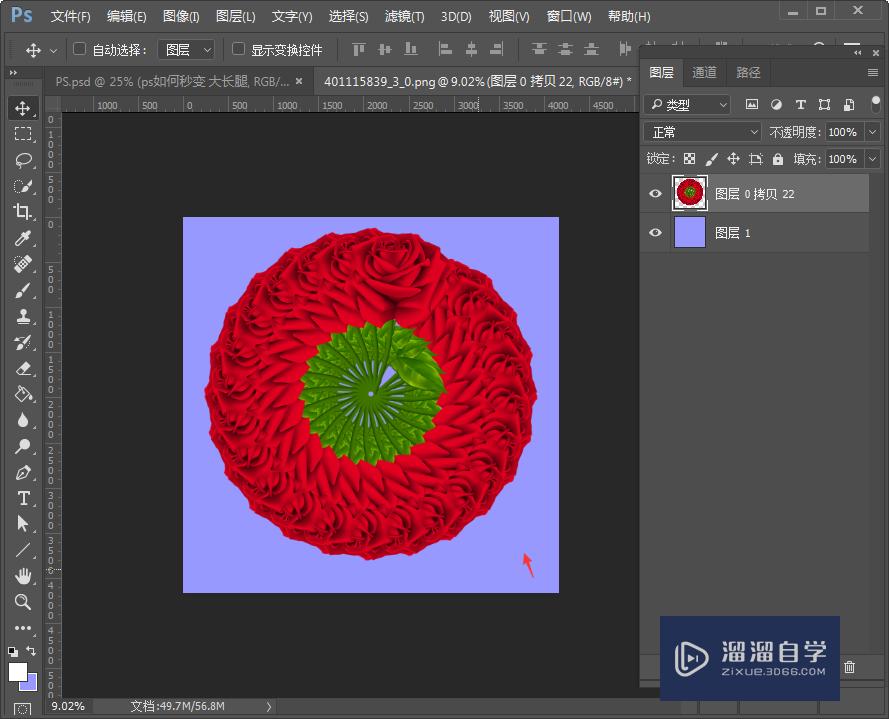
最后我们将所有复制的图层ctrl+E合并,然后调整大小即可。
注意/提示
以上就是“PS的再制功能怎么用?”的详细内容了,不知道小伙伴们学会了吗?如果还不了解的话,小溜还为大家准备了试学观看视频,快点击查看吧→→
