
- 08-01证件制作全面解析:从普通到···
- 08-01警惕!这5类常见"仿制证件"骗···
- 08-01本地24小时专业证件制作服务···
- 07-3124小时快速制作各类证件,专···
- 07-31证件制作全攻略:从普通证件···
- 07-31本地24小时专业证件制作全攻···


PS怎么画出立体的篮球?
发布时间:2025-04-19点击数:235
PS怎么画出立体的篮球?
为您推荐相关课程
更多课程>>大家好,我是小溜,PS是一款非常受欢迎的图像设计及处理软件,灵活的借助PS的功能,我们可以制作立体效果的图,例如PS怎么画出立体的篮球?具体操作方法,小溜分享给大家。
工具/软件
硬件型号:小新Air14
系统版本:Windows7
所需软件:PS CS3
方法/步骤
第1步新建一个图层,点击视图-->标尺,拉出一条十字坐标参考线
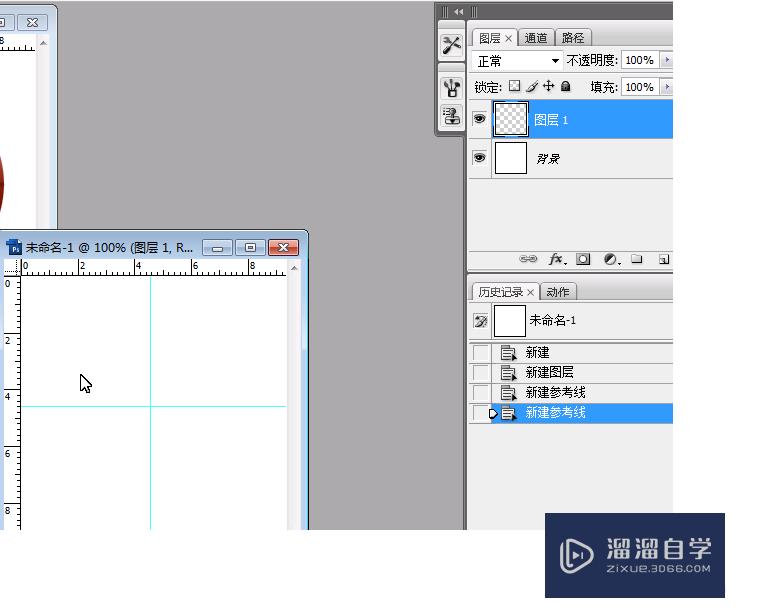
以参考线中心点为起点画一个圆,配置前景色

按shift+F5以前景色填充圆形

使用钢笔工具描点,用来描篮球弧线。

描完点之后用转换点工具拉伸画篮球的弧线
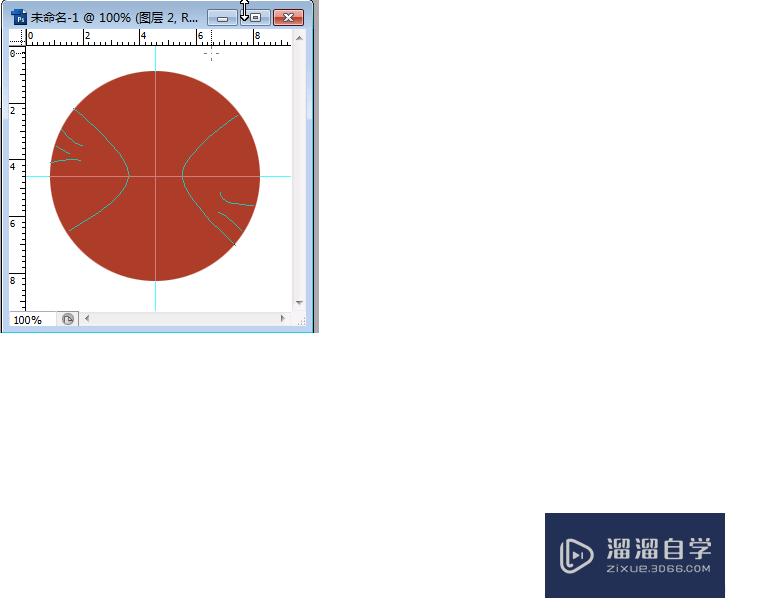
设置画笔的大小为5,前景色为黑色,点击用画笔描边路径


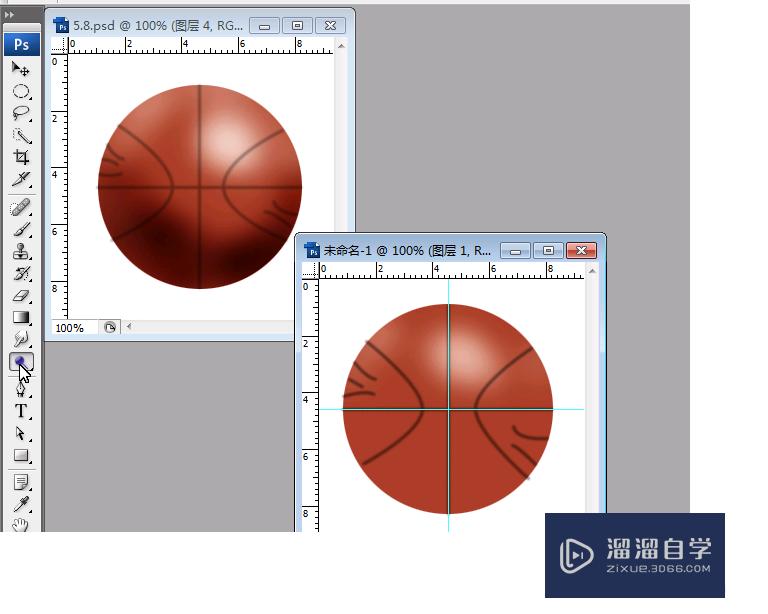
使用左边工具栏的减淡工具把亮部擦白,使用加深工具把影部擦黑
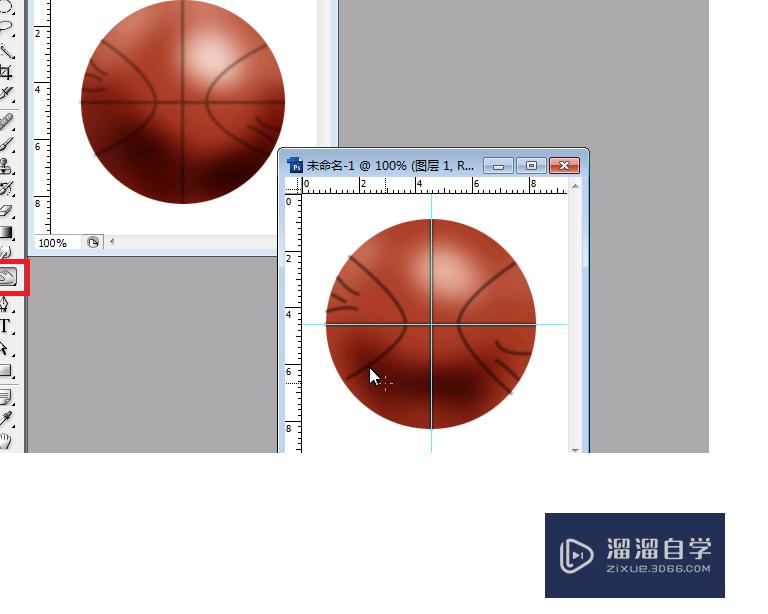
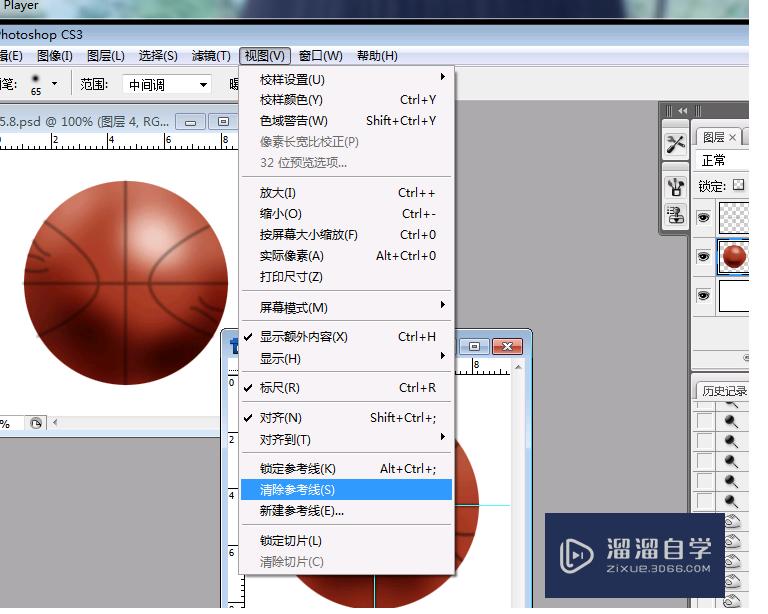
视图-->清除参考线
最后效果图。

注意/提示
以上“PS制作一个立体的篮球”的内容小溜就介绍到这里,希望小溜今天分享的内容能够帮助小伙伴们解决问题。想要深入了解PS操作,点击这里可以观看更多。
特别声明:以上文章内容来源于互联网收集整理,不得将文章内容用于商业用途,如有关于作品内容、版权或其它问题请与溜溜客服联系。
