
- 08-01证件制作全面解析:从普通到···
- 08-01警惕!这5类常见"仿制证件"骗···
- 08-01本地24小时专业证件制作服务···
- 07-3124小时快速制作各类证件,专···
- 07-31证件制作全攻略:从普通证件···
- 07-31本地24小时专业证件制作全攻···


PS怎么制作礼品盒包装图?
PS怎么制作礼品盒包装图?
为您推荐相关课程
更多课程>>大家好,我是小溜,在日常生活中我们所用到的礼品包装盒有各种各样,每种包装盒都有各种元素图案组成,有着各种效果,我们也可以自己使用PS来制作属于自己的礼品盒包装,下面来看看PS怎么制作礼品盒包装图的吧!
硬件型号:小新Air14
系统版本:Windows7
所需软件:PS 2016
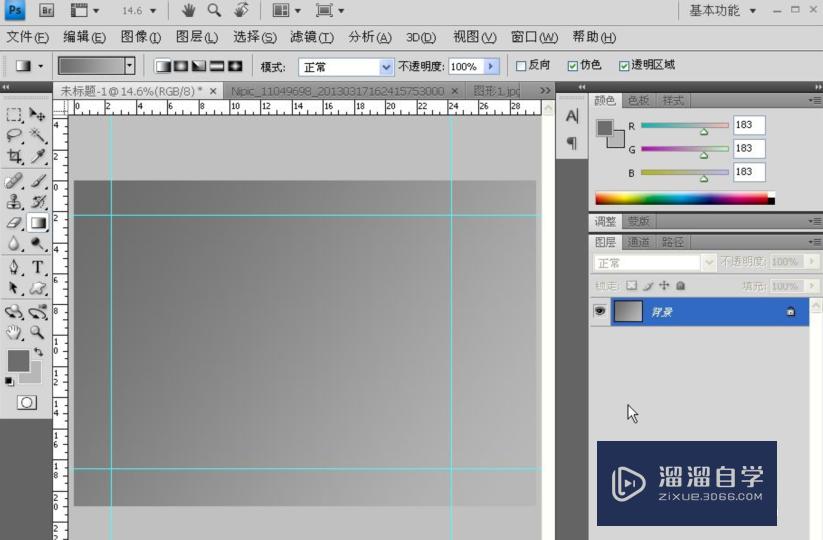
新建文件,设定页面大小为国际标准纸张A4,分辨率为300,颜色模式为RGB,背景内容为白色。确定后使用图像旋转命令将图像旋转90度。选择渐变工具,将渐变色设定为深灰到浅灰,然后在背景图层上自左上向右下进行线性渐变。在视图菜单中将“标尺”及“对齐”选项勾选,然后在文件视图中做如图所示的参考线规划。
打开一张底纹图案图像,将底纹图案拖动复制到当前文件中,并按参考线进行缩放和定位。
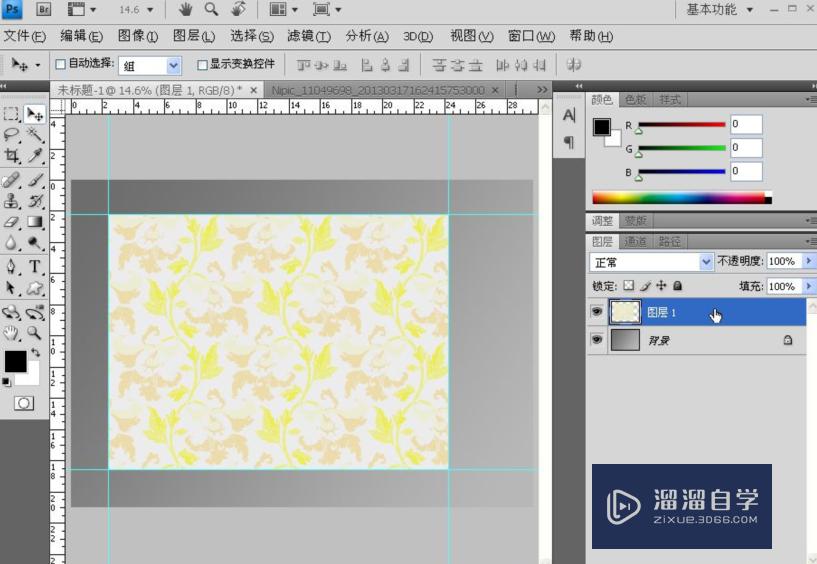
继续复制底纹图案到当前文件中,并进行图层的对齐操作。
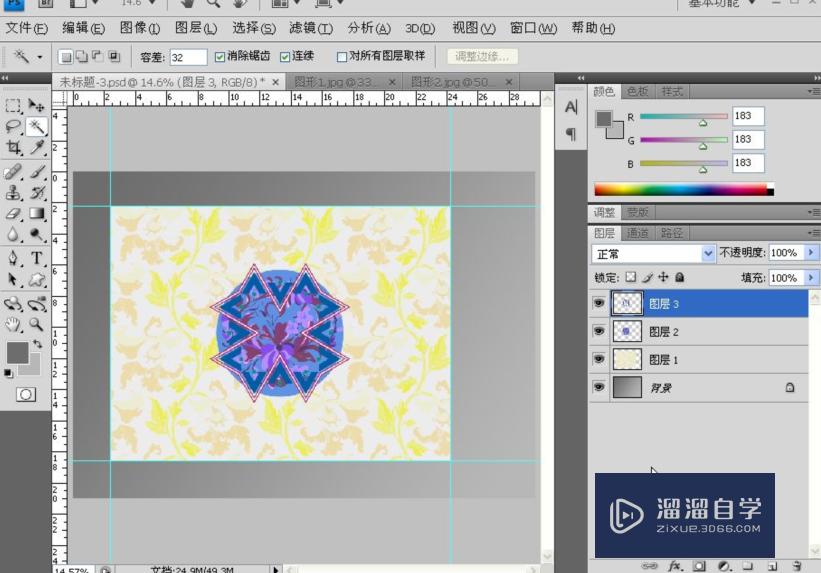
再创建纵横两条参考线并对齐到居中图案的中心。新建一个图层,使用矩形选框工具按Shift键创建一个正方形,并填充上如图所示的颜色。
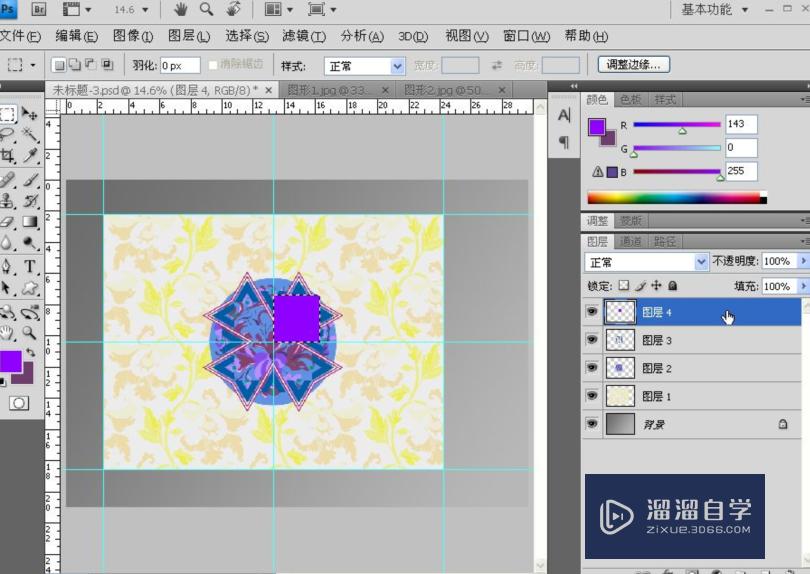
沿着中心的两条参考线移动矩形选框,再创建三个不同颜色的色块。
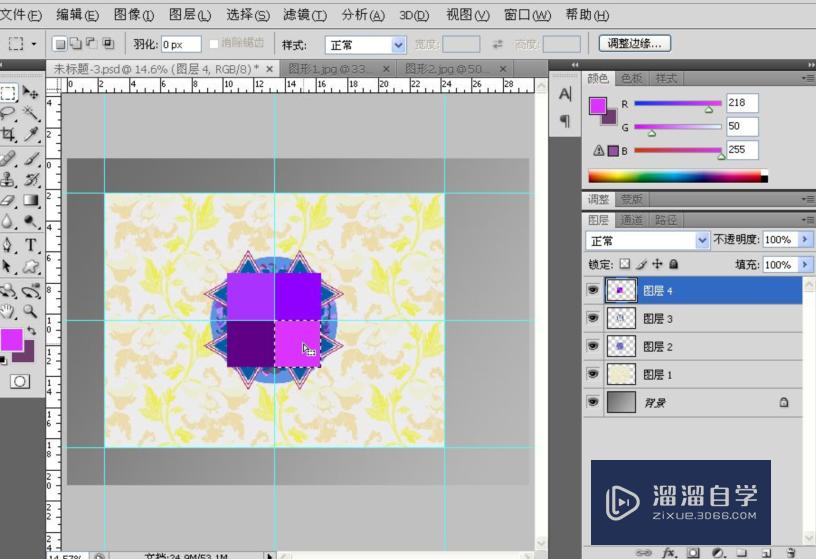
创建礼品名称文字,并设置为艺术书法字体,如图所示。
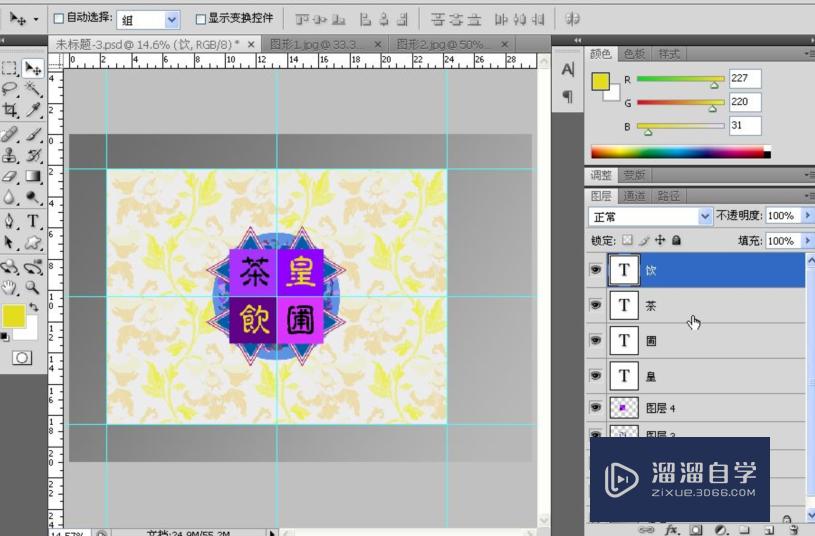
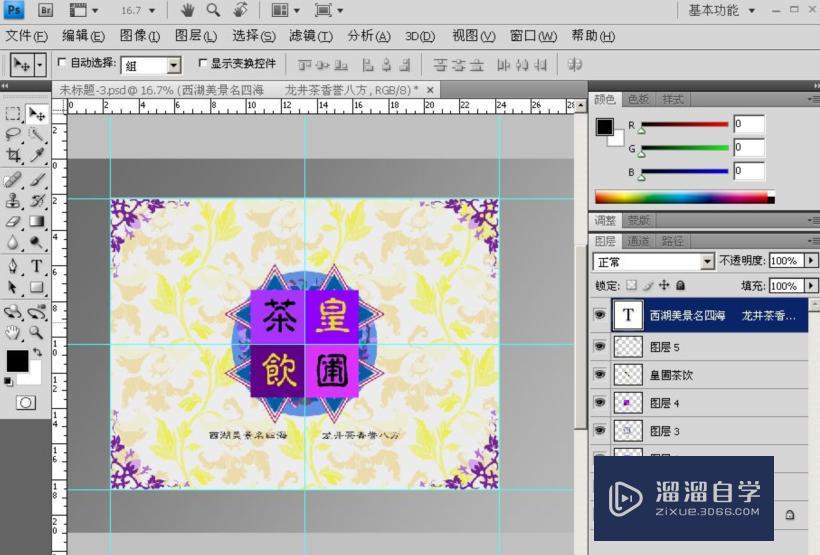
将品名文字图层合并。再创建一个新的图层,将花边图案复制到当前文件中并镜像复制到四个角部。添加上广告语后,礼盒正面设计效果完成。
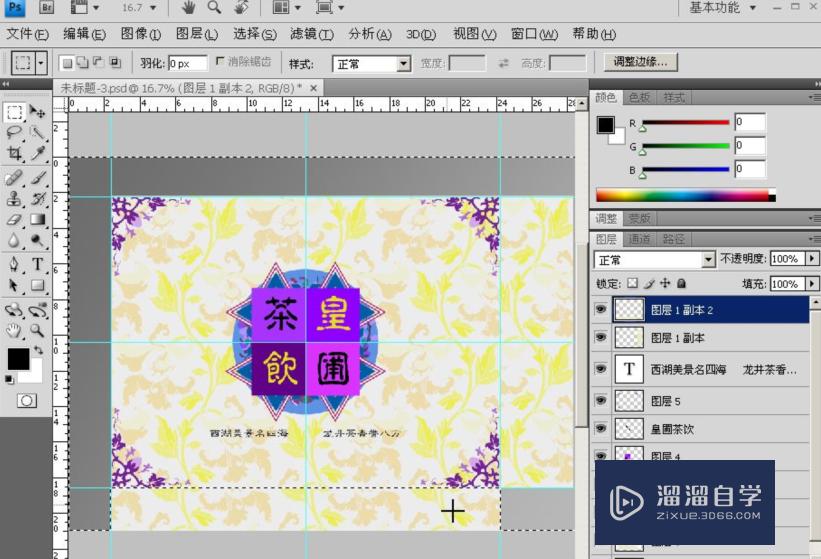
将礼盒正面背景层复制两层,对其参考线,使用矩形选框工具进行多余部分的清除,得到礼盒的两个侧面。
对两个侧面进行斜切变形后,将除了背景层以外的图层全部合并,然后再对礼盒进行透视变形调整,最后为礼盒图层添加阴影图层效果,即得到礼盒效果图。
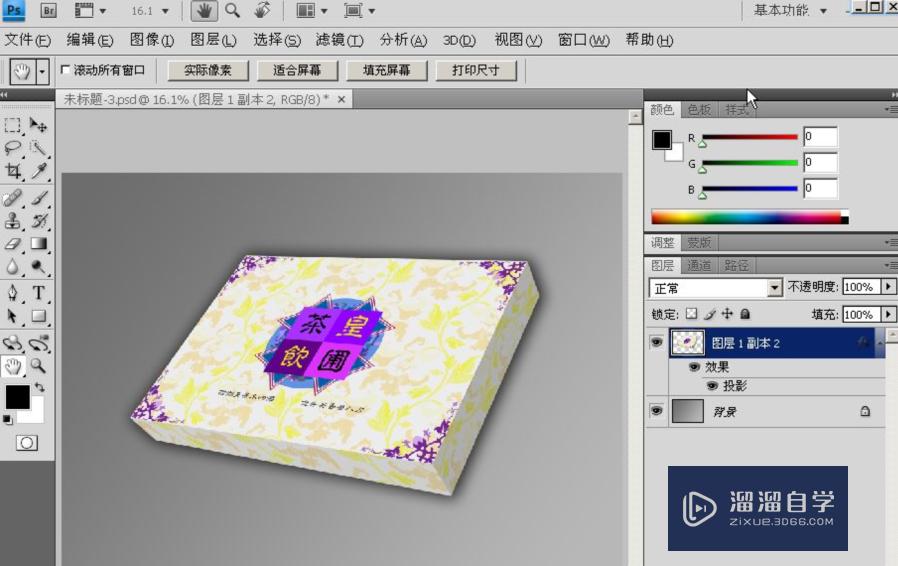
希望“PS怎么制作礼品盒包装图?”这篇文章能给大家带来一些帮助,如果大家觉得内容有点晦涩难懂的话,建议动手实操!想要了解相关更多课程也可以点击这里查看更多PS课程>>
特别声明:以上文章内容来源于互联网收集整理,不得将文章内容用于商业用途,如有关于作品内容、版权或其它问题请与溜溜客服联系。
