
- 08-01证件制作全面解析:从普通到···
- 08-01警惕!这5类常见"仿制证件"骗···
- 08-01本地24小时专业证件制作服务···
- 07-3124小时快速制作各类证件,专···
- 07-31证件制作全攻略:从普通证件···
- 07-31本地24小时专业证件制作全攻···


怎么用PS制作求职简历?
发布时间:2025-04-26点击数:137
怎么用PS制作求职简历?
为您推荐相关课程
更多课程>>大家好,我是小溜,现在是求职热的时间段,大学求职之间竞争激烈,除了好的面试能力,一份出众的简历也能为你加不少分,那么怎么用PS制作求职简历?下边小溜来告诉你具体做法。
工具/软件
硬件型号:微软Surface Laptop Go
系统版本:Windows7
所需软件:PS 2016
方法/步骤
第1步首先在网上找一份你喜欢的格式,或者自己设计也行,首先保证你电脑上有ps软件。
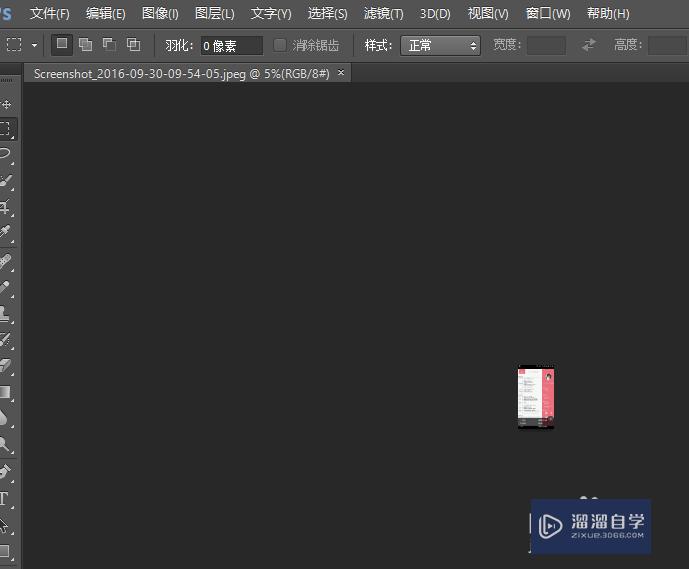
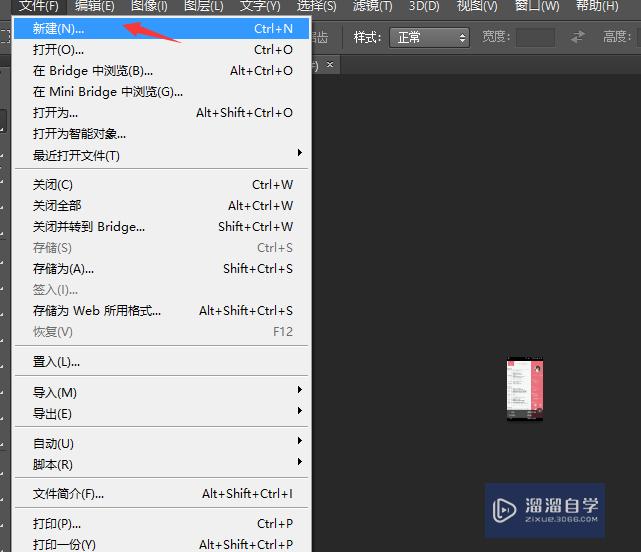
找到文件菜单,然后点击,选择新建。
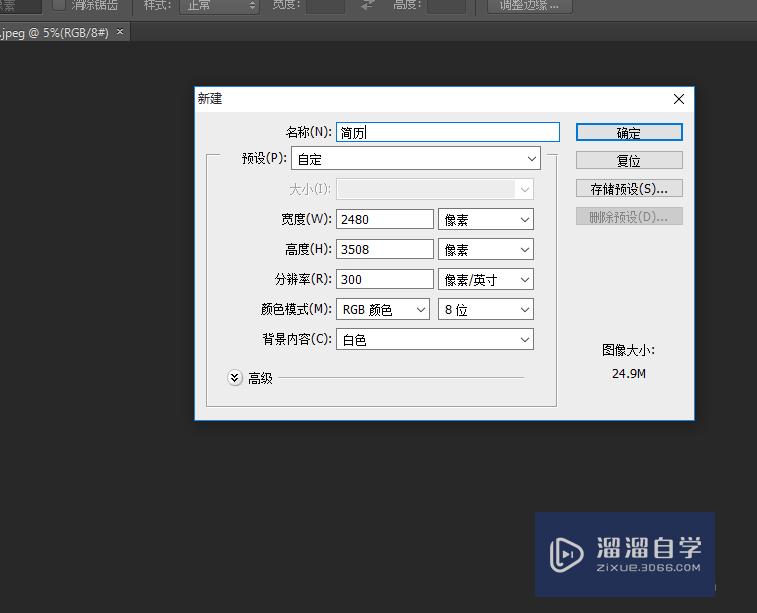
新建之后,设置纸张大小,一般采用A4纸张,而A4纸张像素规则为:A4纸的尺寸是210mm×297mm,当你设定的分辨率是72像素/英寸时,A4纸的尺寸的图像的像素是595×842,当你设定的分辨率是150像素/英寸时,A4纸的尺寸的图像的像素是1240×1754,当你设定的分辨率是300像素/英寸时,A4纸的尺寸的图像的像素是2479×3508
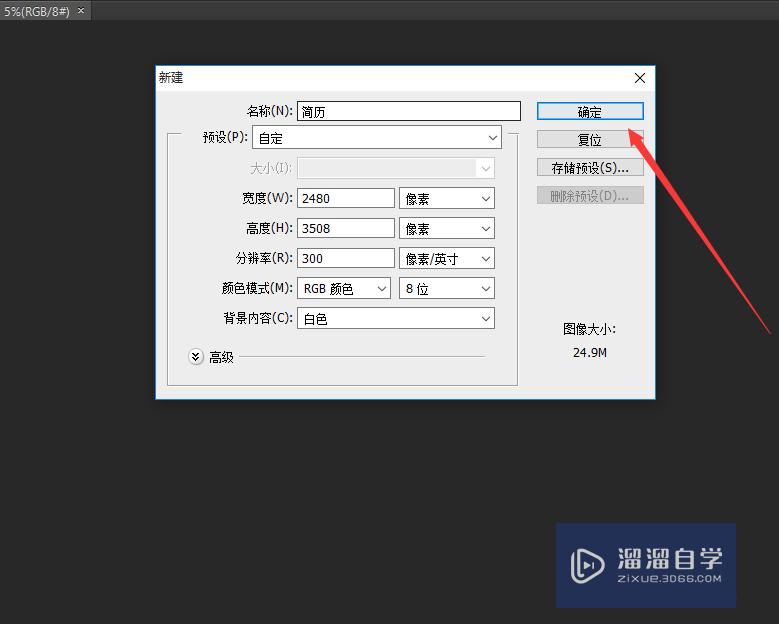
设置完大小后,点击确定,就会出现A4纸张大小画布。
在画布中右侧,选择生成一个新图层,并改名为底色二(随便个人而定)。
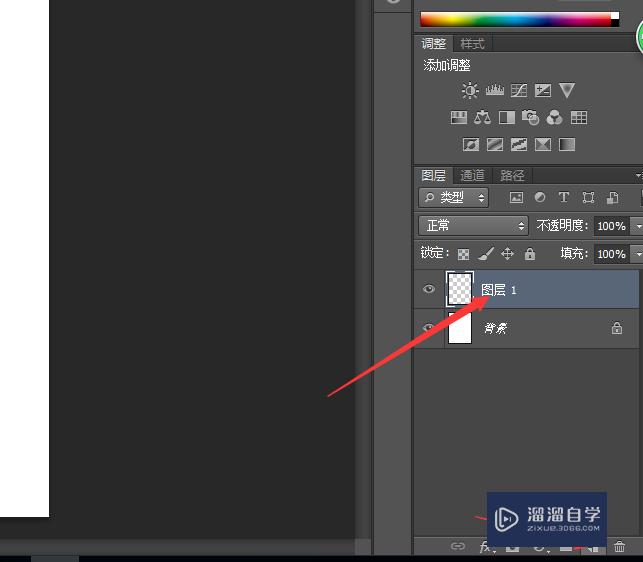
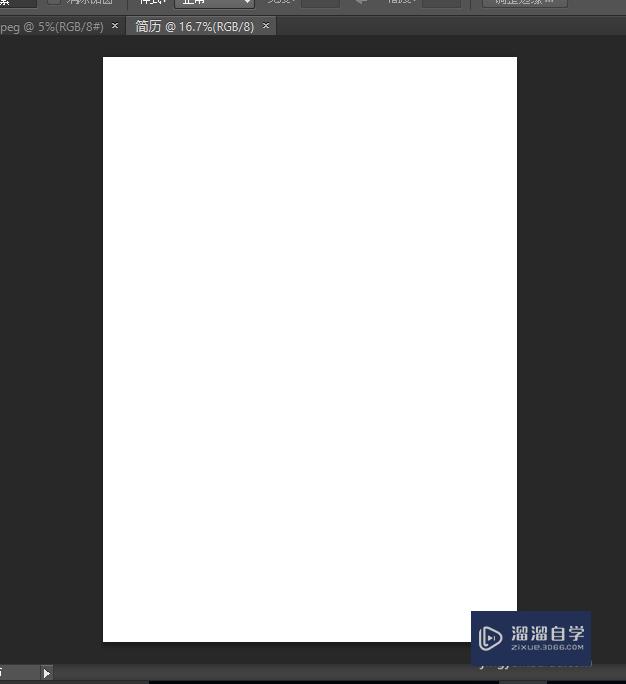
在新建图层在修改颜色,生成图层如图。
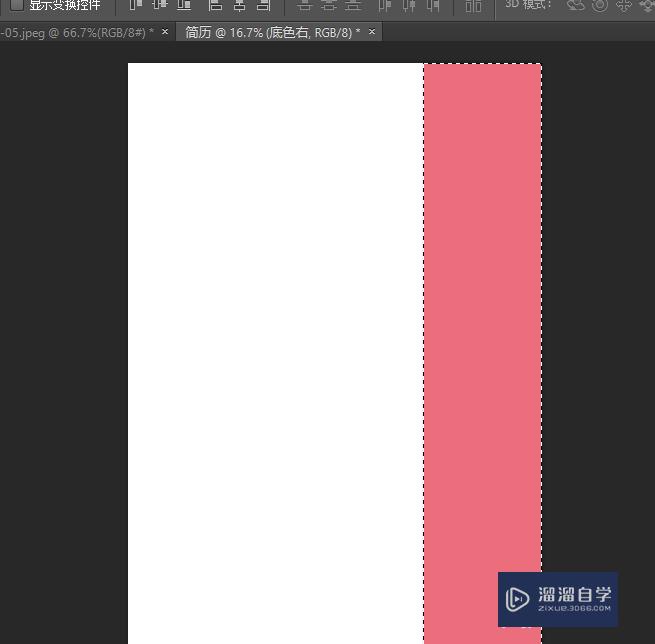
注意/提示
好啦,本次小溜为大家分享的“怎么用PS制作求职简历?”就到这里啦,希望能帮助大家更好的掌握软件的使用。本站还有相关的学习课程,需要的朋友快点击查看>>>
特别声明:以上文章内容来源于互联网收集整理,不得将文章内容用于商业用途,如有关于作品内容、版权或其它问题请与溜溜客服联系。
