
- 08-01证件制作全面解析:从普通到···
- 08-01警惕!这5类常见"仿制证件"骗···
- 08-01本地24小时专业证件制作服务···
- 07-3124小时快速制作各类证件,专···
- 07-31证件制作全攻略:从普通证件···
- 07-31本地24小时专业证件制作全攻···


发光效果,在PS中制作一个发光的灯球
发布时间:2025-10-01点击数:105
效果图:
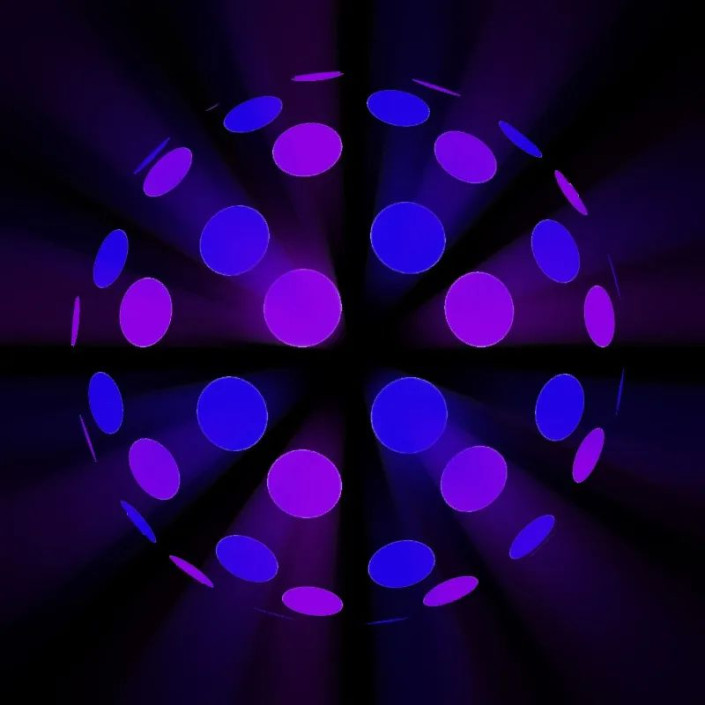 想学更多请访问www.16xx8.com
操作步骤:
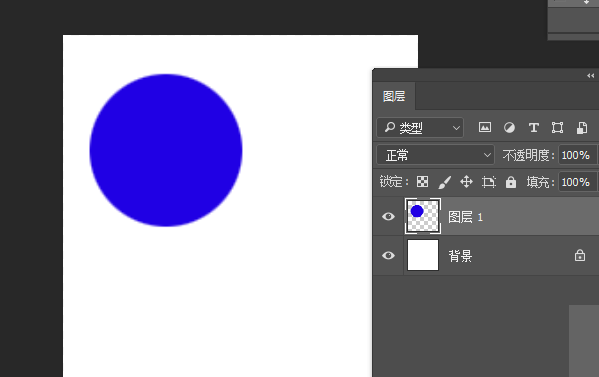
1、新建200*200像素的画布,使用椭圆选框工具,按住shift键新建一个正圆,然后新建空白图层,填充颜色。
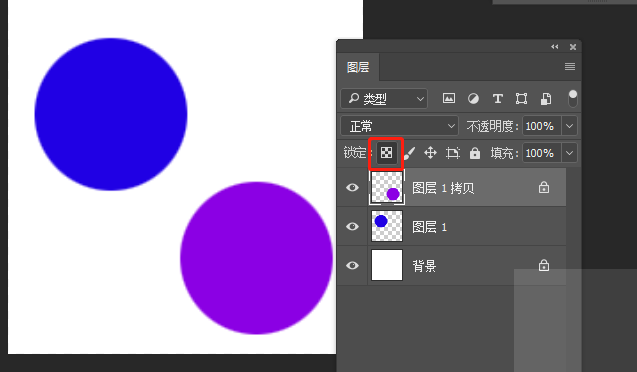
2、按住alt键复制一个,填充颜色(可以锁定图层像素填充)
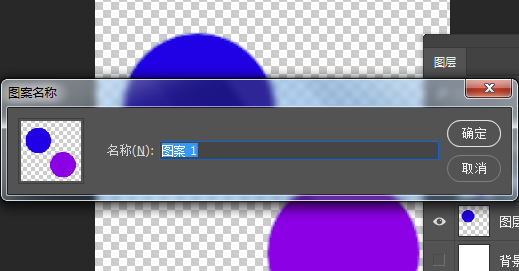
3、隐藏背景图层,执行:编辑--定义图案,可以修改下名称,点击确定。
4、新建800*800像素的画布,填充图案
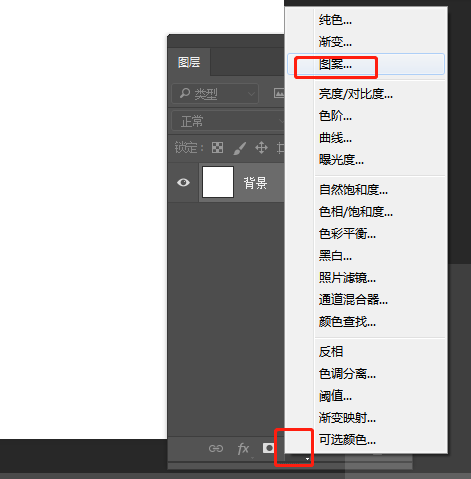
5、调整一下缩放的大小,点击确定,把图层全选,ctrl+e合并
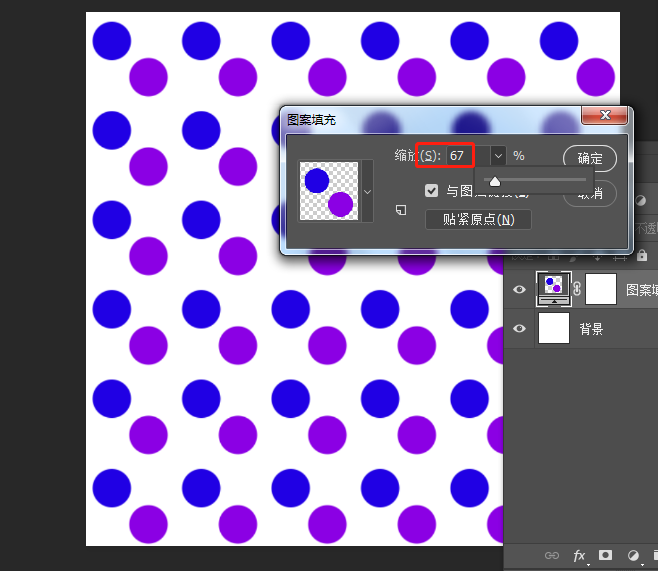
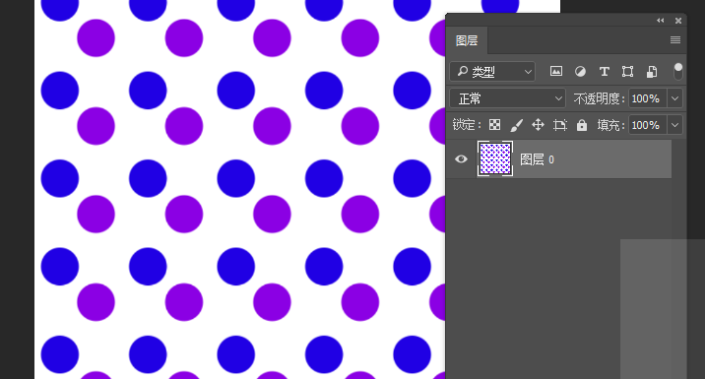
6、用椭圆选框工具按住shift键画一个正圆,执行:滤镜--扭曲--球面化,调整数量,点击确定,选中图层,ctrl+j复制出一层圆形,把底层填充为黑色
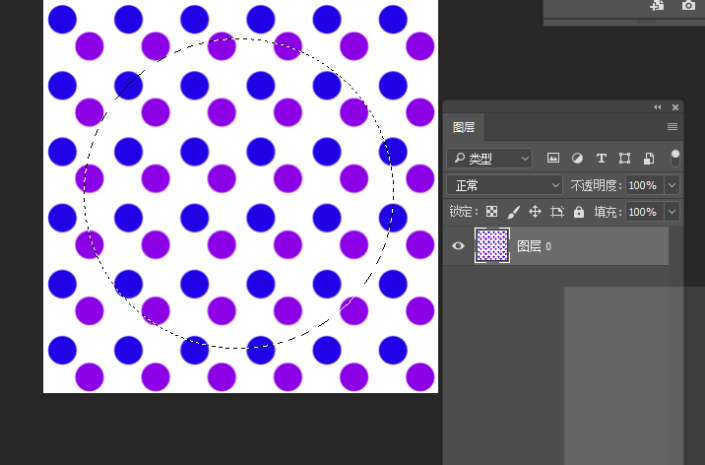
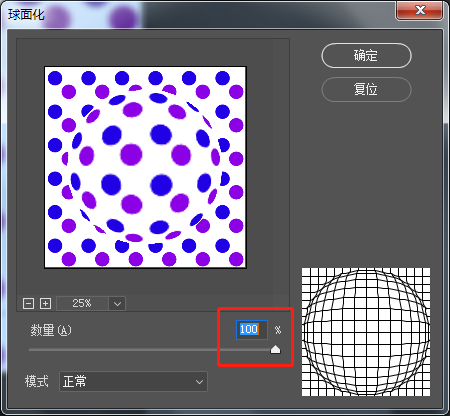
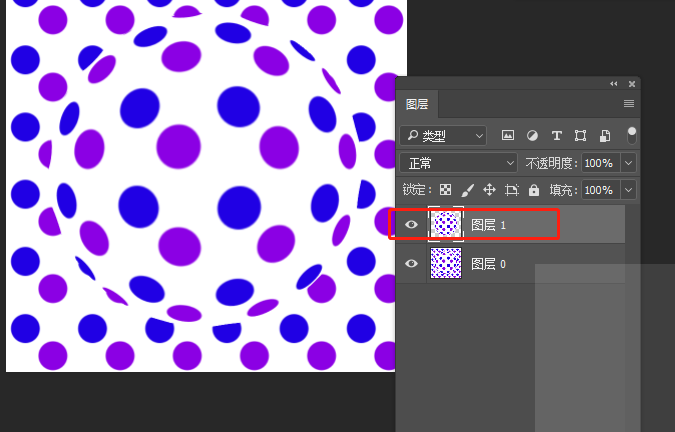
7、用魔棒工具http://www.16xx8.com/tags/38455/选中白色区域删掉
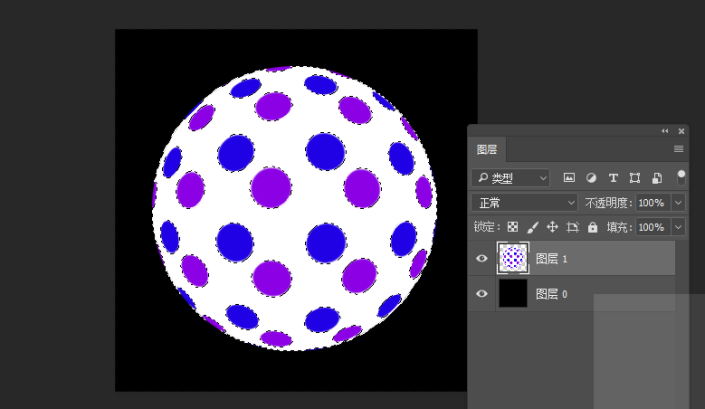
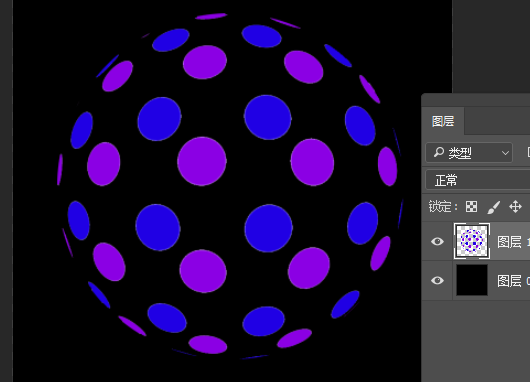
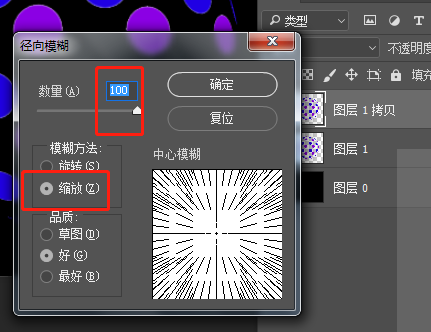
8、复制一层圆形,执行:滤镜--模糊--径向模糊,数量:100,模糊方法:缩放,点击确定,我们可以多次执行径向模糊,这样效果会更好。添加一个色相饱和度调整色相还可以改变颜色哦。
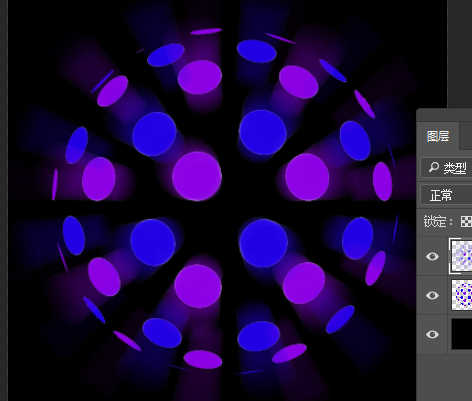
完成:
