
- 04-21动图教程,在PS中制作动态的···
- 04-21树叶剪影,通过PS制作一款创···
- 04-21碎片效果,制作一款食品破碎···
- 04-20海报制作,在PS中制作一款创···
- 04-20创意合成,制作一款鳄鱼高跟···
- 04-20玉石效果,通过PS制作太极主···


PS怎么给图片添加纹理化效果?
发布时间:2025-06-03点击数:52
PS怎么给图片添加纹理化效果?
为您推荐相关课程
更多课程>>大家好,我是小溜,在Photoshop中,我们可以给图片添加上不同的艺术效果,来表达特定的信息,今天介绍一下PS怎么给图片添加纹理化效果,通过PS的纹理库即可满足我们的大部分需求了。
工具/软件
硬件型号:惠普(HP)暗影精灵8
系统版本:Windows7
所需软件:PS 2016
方法/步骤
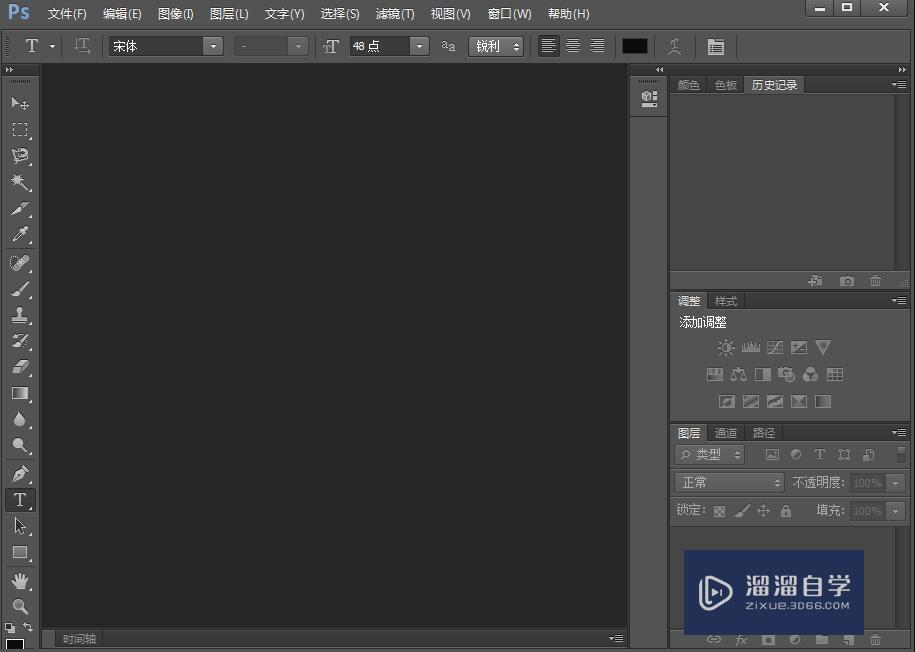
第1步打开photoshop,进入其主界面中;
点击文件菜单,选择打开命令;
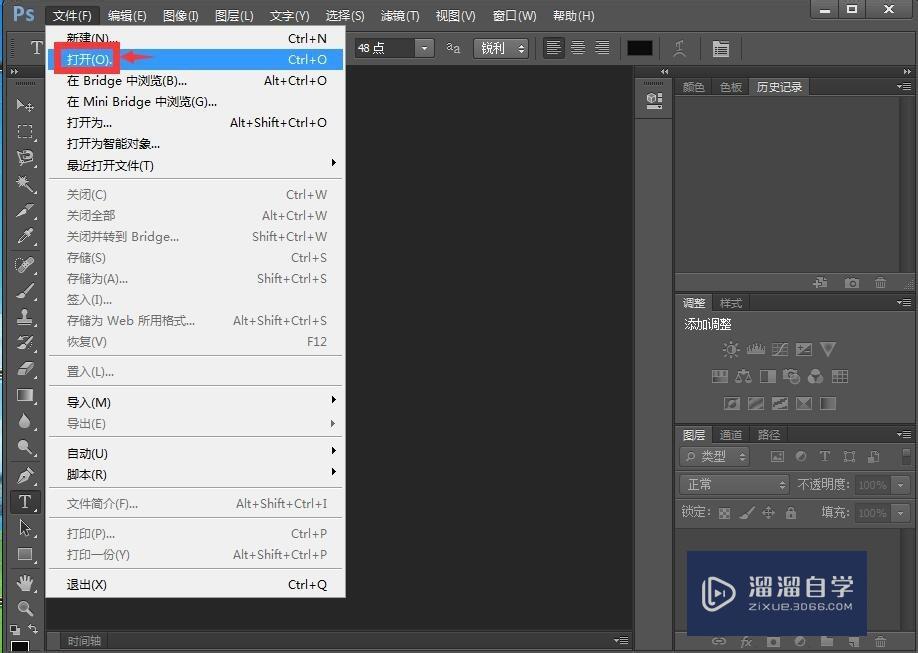
选中需要加工处理的图片,按打开;

将图片在PS中打开;

点击滤镜,选择滤镜库;
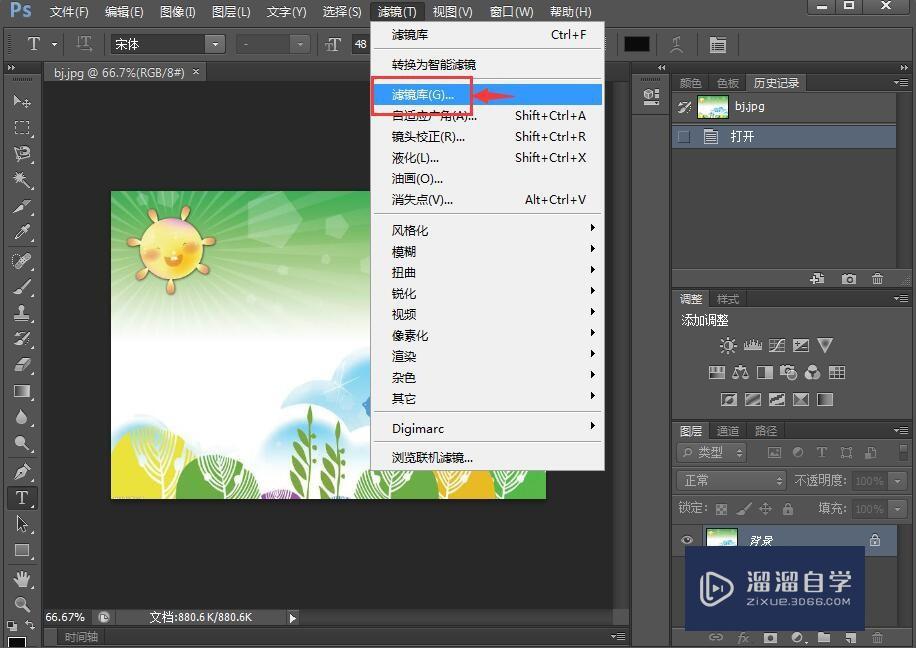
在出现的滤镜库中选择纹理文件夹,点击纹理化效果;
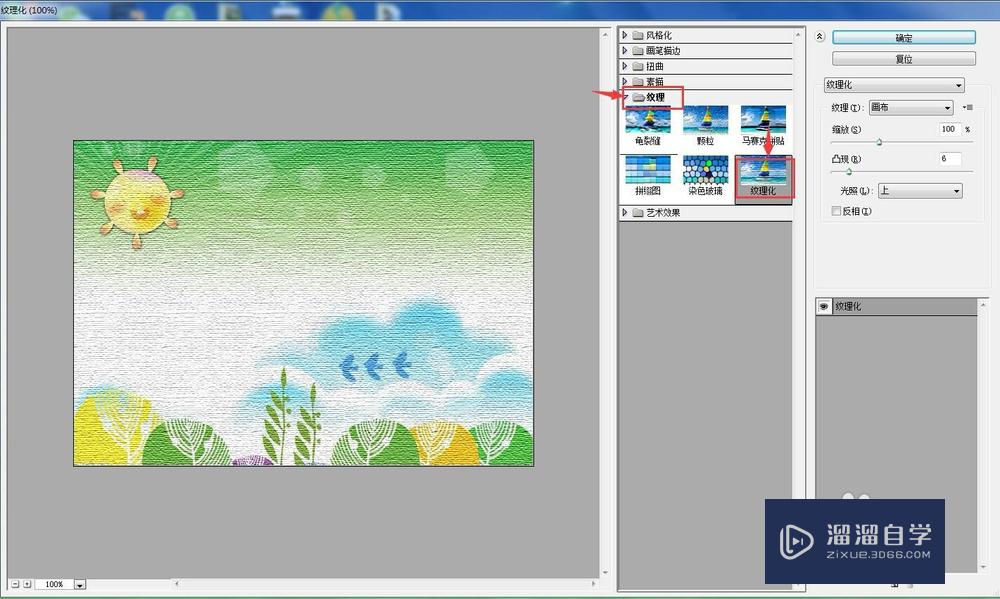
在参数设置对话框中,设置好纹理样式,如粗麻布,缩放比例等,然后按确定;
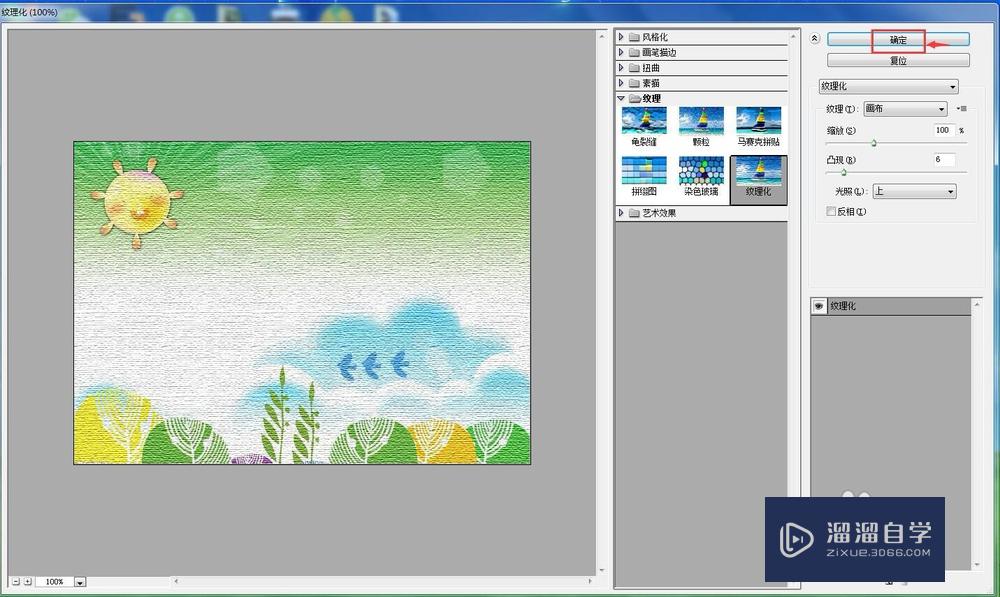
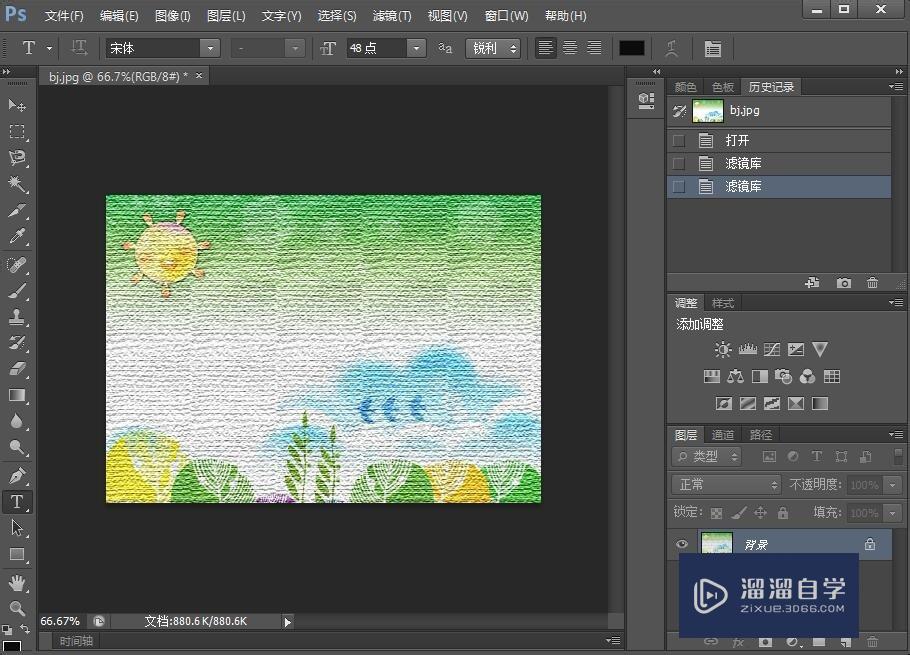
我们就成功地给图片添加上了纹理化效果。
注意/提示
好啦,本次关于“PS怎么给图片添加纹理化效果?”的内容就分享到这里了,跟着教程步骤操作是不是超级简单呢?快点击下方入口观看免费教程→→
特别声明:以上文章内容来源于互联网收集整理,不得将文章内容用于商业用途,如有关于作品内容、版权或其它问题请与溜溜客服联系。
