
- 06-13济南证件制作全攻略:从毕业···
- 06-13济南本地制作证书哪家强?瓦···
- 06-13济南专业制作各类证件证书 本···
- 06-12济南本地专业证件制作服务全···
- 06-12济南本地专业证件制作指南:···
- 06-12济南专业制作证件哪家好?本···


PS怎么用吸管工具吸取颜色?
发布时间:2025-05-13点击数:105
PS怎么用吸管工具吸取颜色?
为您推荐相关课程
更多课程>>大家好,我是小溜,PS吸管工具可用的范围还挺广的,特别是一些颜色我们无法自己调配出来,那么就可以通过这个工具直接“复刻”,所以PS怎么用吸管工具吸取颜色?今天来学习这个工具的操作与使用吧!
工具/软件
硬件型号:华为MateBook D 14
系统版本:Windows7
所需软件:PS 2018
方法/步骤
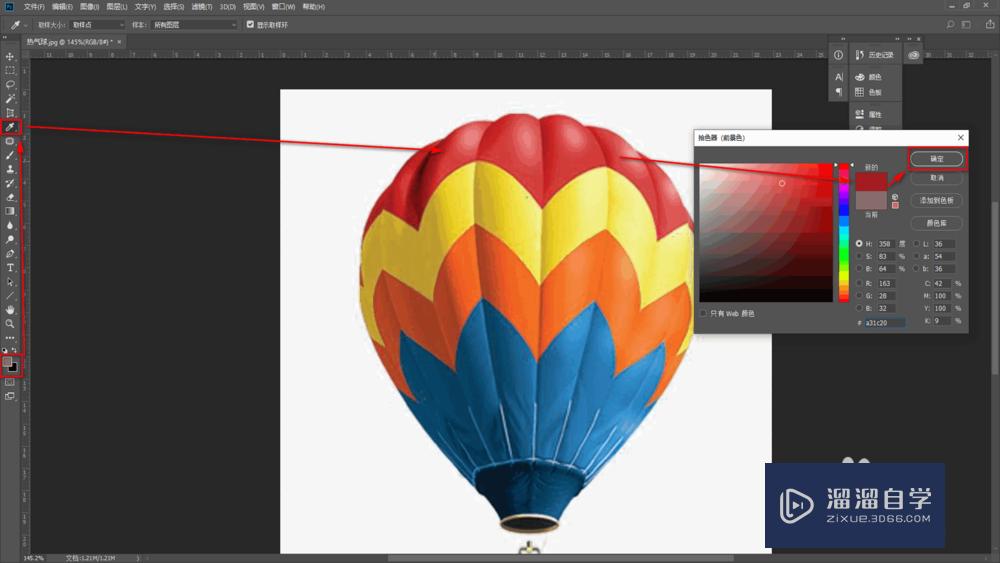
第1步首先我们来看下吸管工具吸取颜色来替换颜色的应用。
点击前景色图标调出前景色拾色器,这时候会自动跳转到吸管工具激活状态,用吸管工具移动到我们要吸取的颜色色点击鼠标左键吸取颜色便可将之设置为前景色。
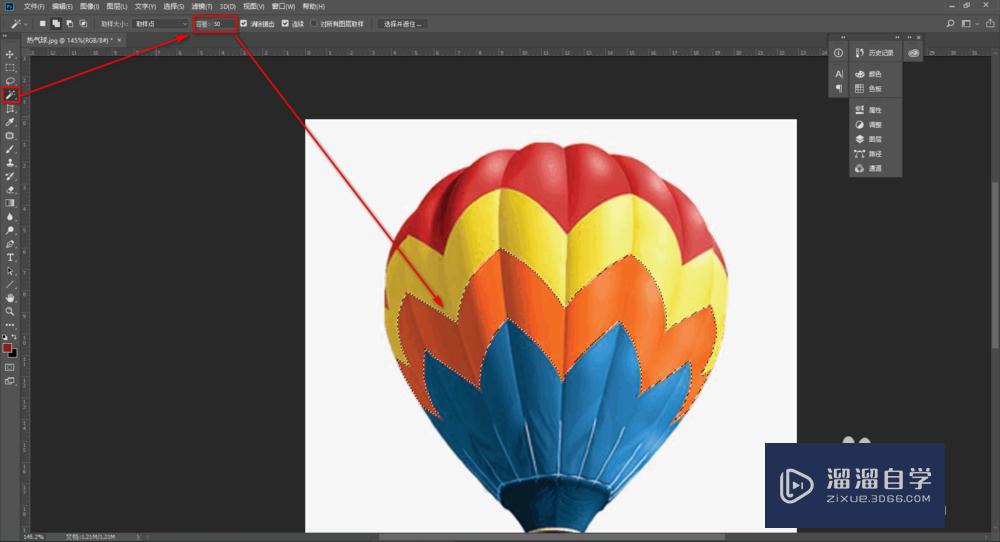
选择魔术棒工具,调整合适的容差大小,选出被替换颜色选区。
按住【Alt】键同时按两下【Del】键填充前景色。
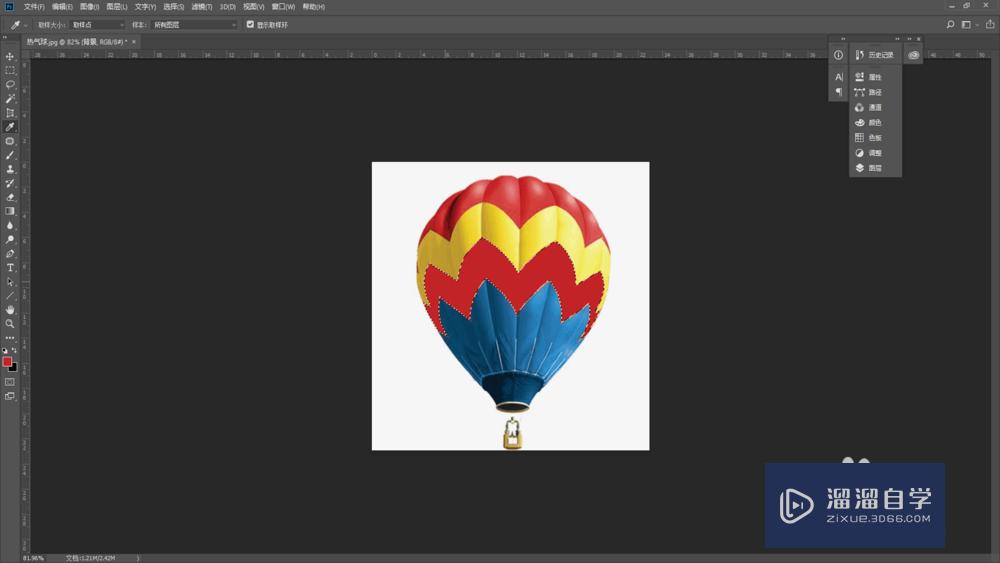
接着我们看下吸管工具吸取颜色在选区选取上面的应用。
执行菜单:【选择】-->【色彩范围】调出色彩范围面板。
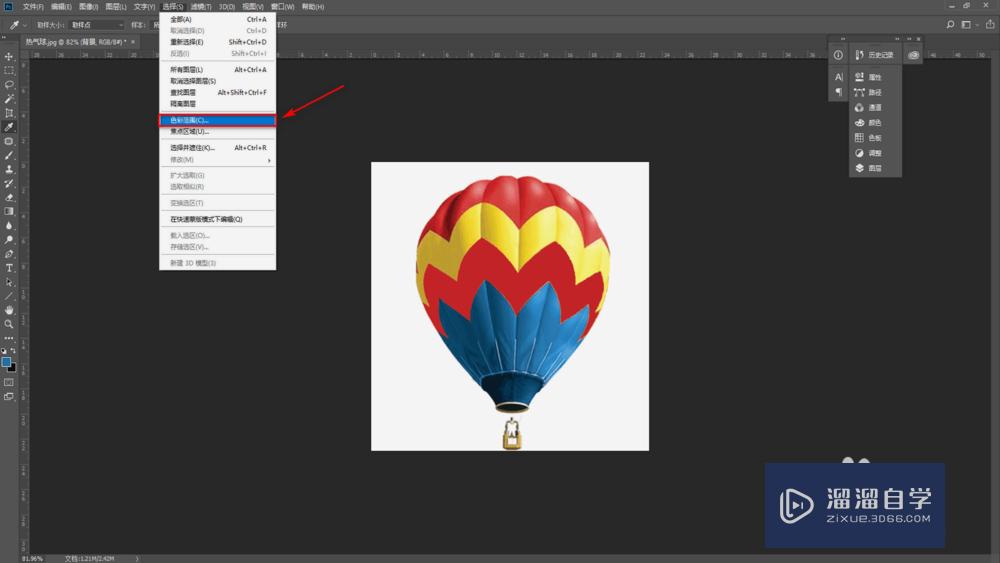
选择吸管工具,点击要选取选区的颜色,调整颜色容差使选区内容全部变白,可用加选或者减选吸管对局部进行调整以达到完美效果。
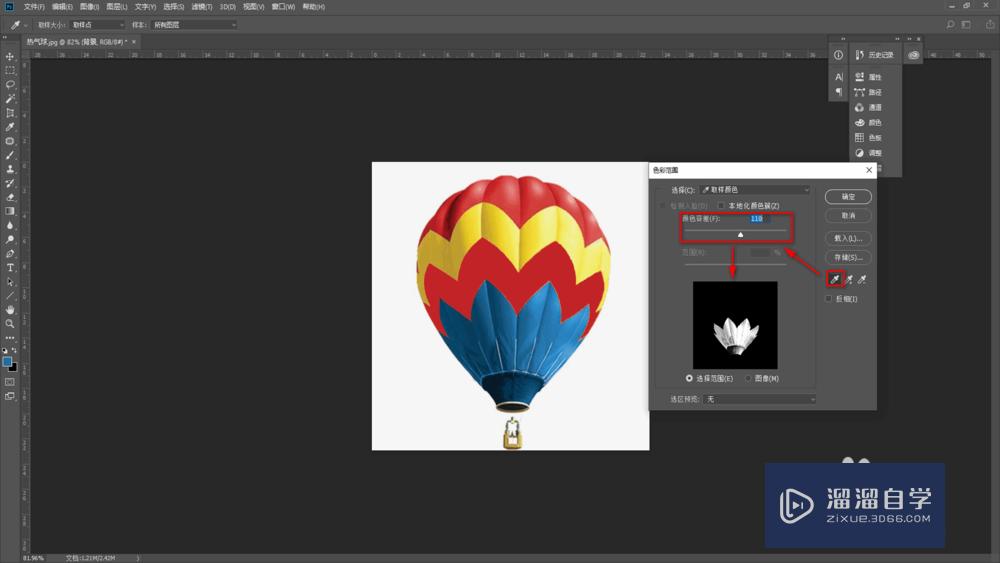
确定完成后我们可以看到选区已经被选出来了。
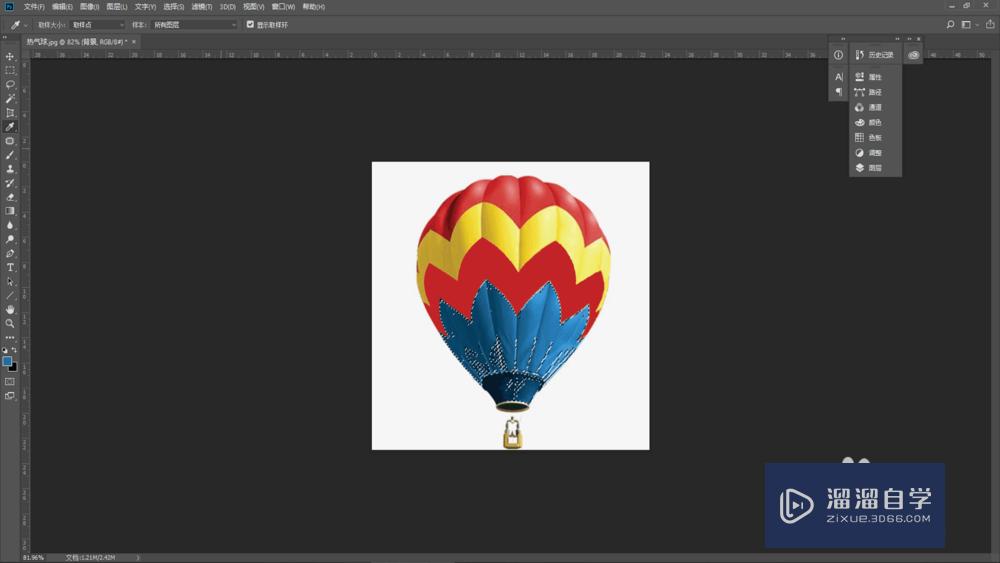
最后我们来看下吸管工具吸取颜色在调整黑白场上的应用。
按快捷键【Ctr+L】调出色阶面板,选择黑场吸管工具选取相应的颜色作为黑场即可,灰场和白场是同样的操作。
曲线的黑白场调整也是同样的操作哦。
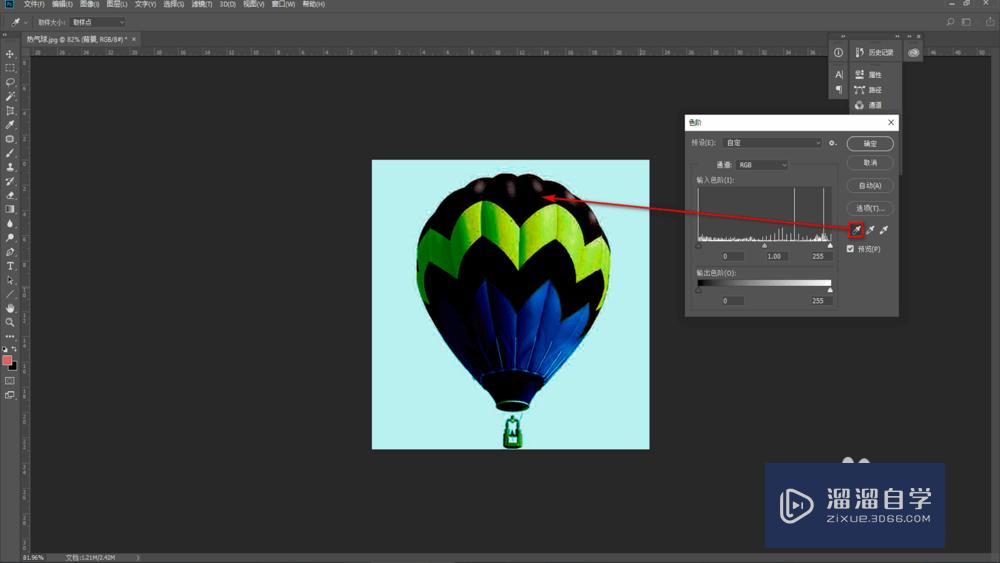
1.利用吸管工具吸取颜色来替换颜色;
2.利用吸管工具吸取颜色选取选区;
3.利用吸管工具吸取颜色调整黑白场。
注意/提示
以上就是“PS怎么用吸管工具吸取颜色?”的详细内容了,不知道小伙伴们学会了吗?如果还不了解的话,小溜还为大家准备了试学观看视频,快点击查看吧→→
特别声明:以上文章内容来源于互联网收集整理,不得将文章内容用于商业用途,如有关于作品内容、版权或其它问题请与溜溜客服联系。
